NewsNinja 3 · Guida 6
Come leggere Gmail in NewsNinja
Collega la tua casella Gmail con una password per le app di Google in pochi minuti.
NewsNinja può mostrare la tua casella Gmail accanto ai feed, così newsletter e posta stanno insieme agli articoli che segui. Gmail si collega tramite IMAP, il protocollo di posta standard, usando una password per le app: una password separata di 16 caratteri che Google crea solo per NewsNinja.
Questa guida ti accompagna nell’attivare la verifica in due passaggi, creare la password per le app e aggiungere il tuo account.
Prima di iniziare
Ti servono:
- Un account Gmail o Google con la verifica in due passaggi attiva. Google offre le password per le app solo quando è attiva.
- Qualche minuto su un browser in cui puoi accedere al tuo account Google.
Se usi Gmail per lavoro o scuola (Google Workspace), l’amministratore potrebbe aver disattivato le password per le app o l’accesso IMAP. Se i passaggi seguenti non sono disponibili, chiedi al tuo amministratore.
Passaggio 1: attiva la verifica in due passaggi
- Vai su myaccount.google.com/signinoptions/two-step-verification e accedi.
- Se la verifica in due passaggi è già attiva, passa al Passaggio 2.
- Altrimenti, segui le istruzioni di Google per attivarla con il numero di telefono, un’app di autenticazione o una passkey.
Passaggio 2: crea una password per le app
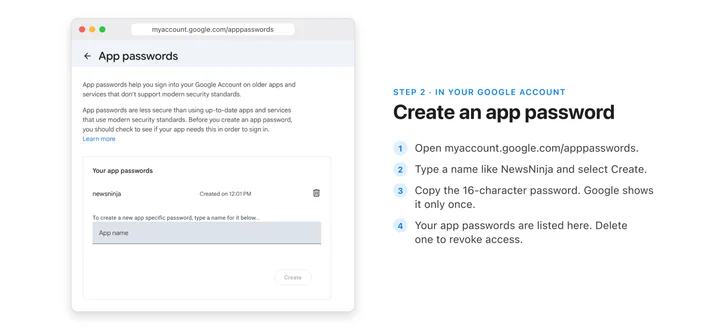
- Vai su myaccount.google.com/apppasswords e accedi di nuovo se richiesto.
- Inserisci un nome che riconoscerai in seguito, ad esempio NewsNinja, e seleziona Crea.
- Google mostra una password di 16 caratteri in quattro gruppi di lettere. Copiala, oppure tieni aperta la pagina mentre configuri NewsNinja.
Google mostra la password per le app una sola volta. Se la perdi, eliminala e creane una nuova. La tua normale password Google non cambia.
Passaggio 3: aggiungi Gmail in NewsNinja
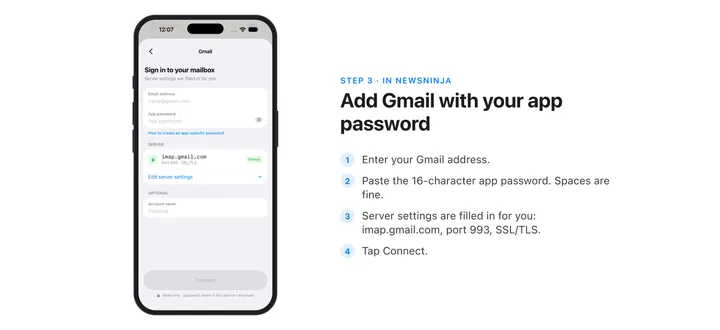
- In Feed, tocca + per aprire Aggiungi fonte, poi scegli Email.
- Scegli Gmail (Usa una password per app).
- Inserisci il tuo indirizzo Gmail.
- Incolla la password per le app nel campo Password per app. Puoi includere o omettere gli spazi tra i gruppi.
- Tocca Connetti.
NewsNinja compila per te le impostazioni del server di Gmail (imap.gmail.com, porta 993, TLS). Dopo aver verificato di poter leggere la tua casella, l’account è pronto e la posta compare sotto Email in Feed.
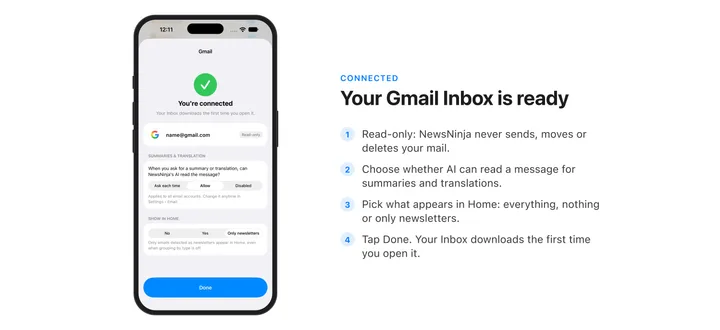
A cosa può accedere NewsNinja
- Sola lettura, solo Posta in arrivo. NewsNinja legge la tua Posta in arrivo e non invia, elimina, sposta o etichetta mai i messaggi. Segnare i messaggi come letti in NewsNinja non li modifica in Gmail.
- La password per le app resta sul dispositivo. È salvata nel Portachiavi di questo dispositivo e non viene mai sincronizzata né inviata ai server di NewsNinja. La posta scaricata è salvata cifrata sul dispositivo.
- Ogni dispositivo accede separatamente. Le impostazioni dell’account si sincronizzano tramite iCloud, ma su ogni nuovo dispositivo devi inserire di nuovo una password per le app. Puoi riutilizzare la stessa o crearne una per dispositivo.
- L’IA è una tua scelta. Riepiloghi e traduzioni delle email seguono l’impostazione in Impostazioni > Email. Per impostazione predefinita, NewsNinja chiede il permesso prima di elaborare ogni messaggio.
Risoluzione dei problemi
“Password per le app” non è disponibile sul mio account. Assicurati che la verifica in due passaggi sia attiva. Google nasconde le password per le app anche per gli account che usano solo token di sicurezza, gli account con Protezione avanzata e alcuni account di lavoro o scuola.
NewsNinja dice che la password è errata. Controlla di aver inserito l’indirizzo Gmail completo e la password per le app, non la normale password Google. Se continua a non funzionare, elimina la password per le app e creane una nuova.
Ha smesso di funzionare dopo che ho cambiato la password Google. Cambiare la password Google revoca le password per le app. Creane una nuova, poi apri l’account in NewsNinja, inseriscila e tocca Salva.
Uso Gmail per lavoro o scuola. È l’amministratore a decidere se IMAP e le password per le app sono consentiti. Se sono disattivati, NewsNinja non può collegarsi a quell’account.
Scollegare Gmail
Per rimuovere l’account, apri Gestisci feed > Account email, seleziona l’account e scegli Rimuovi account. Questo elimina dai tuoi dispositivi la posta scaricata e la password salvata. La tua casella Gmail non cambia.
Per revocare completamente l’accesso di NewsNinja, elimina la password per le app su myaccount.google.com/apppasswords.