NewsNinja 3 · Guida 5
Come restare aggiornato con Stories
Scopri le notizie più importanti dei tuoi feed, raccolte in storie coperte da più testate, e quando usare Stories al posto di Home.
Stories trasforma i feed che segui in un breve elenco delle notizie che contano di più in questo momento. Invece di scorrere ogni titolo, vedi ogni evento importante una sola volta, con un titolo scritto dall’AI, una panoramica di una riga e tutte le fonti che ne hanno parlato.
Stories è una novità di NewsNinja 3.3 ed è inclusa nell’abbonamento NewsNinja+.
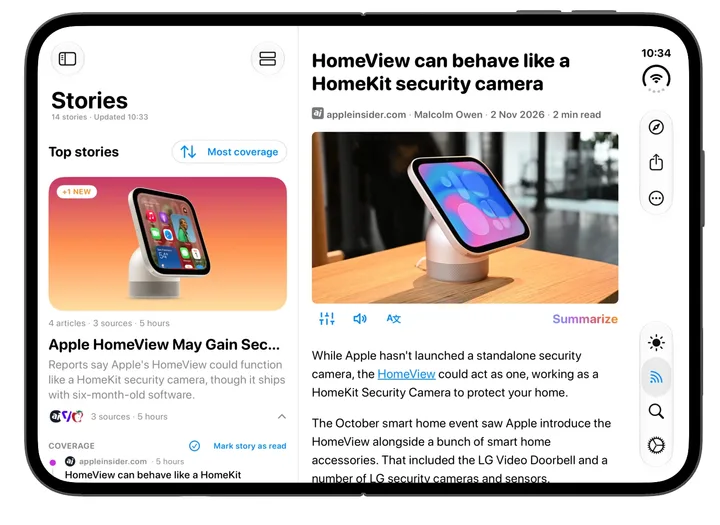
Home o Stories?
Home e Stories leggono gli stessi feed, ma rispondono a domande diverse.
| Home | Stories | |
|---|---|---|
| Cosa mostra | Tutto quello che arriva dai feed di Home | Solo le notizie coperte da almeno due delle tue fonti |
| Ideale per | Sfogliare con calma e seguire fonti di nicchia | Restare aggiornato quando hai pochi minuti |
| Organizzazione | Ordinamento e raggruppamento a tua scelta: Scientificamente, Più recenti, Meno recenti o Per feed | Raggruppate dall’AI in storie, ordinate per copertura o per data |
| Titoli | Il titolo originale di ogni elemento | Un titolo e una panoramica AI per storia, con i titoli originali all’interno |
| Periodo | Tutti gli elementi non letti dei tuoi feed | Le ultime 36 ore |
Usa Home quando vuoi vedere tutto: un lungo articolo di un piccolo blog, un nuovo video di un canale che ami o un post pubblicato da una sola fonte. Il raggruppamento scientifico di Home può anche riunire i titoli simili, così l’elenco resta facile da scorrere.
Usa Stories quando hai poco tempo. Un articolo isolato non diventa mai una storia, quindi resta solo ciò che più testate hanno ritenuto importante. Cinque minuti in Stories di solito bastano per sapere cosa è successo oggi.
Molte persone usano entrambe: prima Stories, per le grandi notizie, poi Home per tutto il resto.
Apri Stories
Apri la scheda Feed. Stories ha un riquadro viola tutto suo, proprio accanto a Home. Selezionalo per vedere le tue storie: il numero sul riquadro indica quante sono.
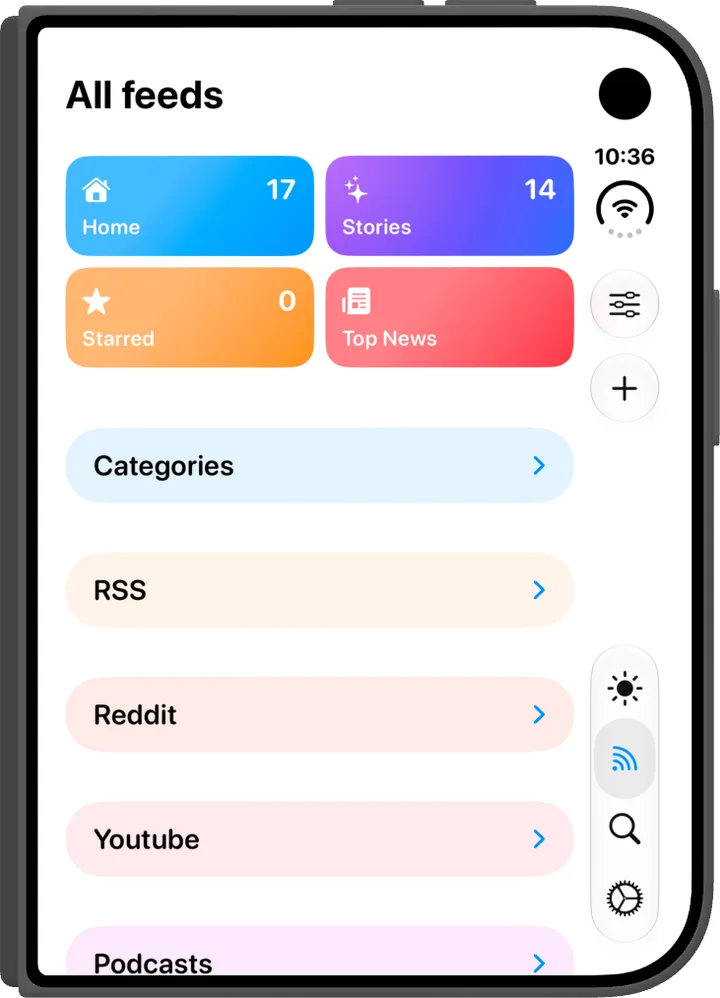
Al primo caricamento NewsNinja raggruppa gli articoli recenti e scrive un titolo per ogni storia. Servono pochi secondi; le visite successive si aprono subito. Trascina verso il basso per aggiornare quando vuoi.
Puoi anche aggiungere una sezione Stories a Today. Mostra le storie dell’intervallo di Today e la sua intestazione apre la schermata completa di Stories.
Leggi una storia
Ogni storia mostra:
- Un titolo AI e una panoramica di una riga su cosa è successo, nella lingua dei tuoi riassunti.
- Quante fonti e quanti articoli ne parlano.
- Etichette come Nuovo o In sviluppo, e il numero di articoli aggiunti dall’ultima volta.
Seleziona una storia per espanderla e vedere la sua copertura: tutti gli articoli su quella storia, dal più recente, con la relativa fonte. Scegli Mostra altro per vedere il resto di una storia ampia, poi seleziona un titolo per aprire l’articolo come al solito.
Quando hai finito, usa Segna la storia come letta per segnare come letti tutti i suoi articoli in un colpo solo. Risulteranno letti anche in Home.
Ordina le storie
Usa il menu di ordinamento nella barra degli strumenti:
- Più copertura mette in cima le storie seguite dal maggior numero di fonti. È il modo migliore per vedere prima le notizie principali della giornata.
- Più recenti mette in cima le storie aggiornate più di recente.
Scegli uno stile
Il menu degli stili nella barra degli strumenti cambia l’aspetto dell’elenco:
- Showcase: schede arrotondate con immagini.
- Briefing: righe numerate con i badge delle fonti, per una lettura rapida.
- Rivista: caratteri con grazie e ampi spazi bianchi.
- Platinum: una finestra da desktop retrò.
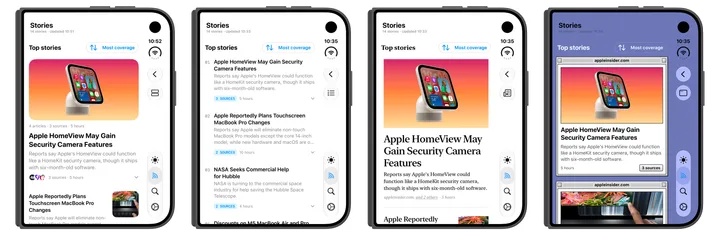
Da sinistra: Showcase, Briefing, Rivista e Platinum. La scelta è condivisa con Notizie principali, così le due schermate hanno lo stesso aspetto.
Ottieni di più da Stories
Stories nasce dai feed di Home, quindi rispetta le scelte che hai fatto lì: le fonti escluse da Home, gli elementi letti nascosti e le parole nella tua lista di blocco restano fuori anche da Stories. Le email non sono mai incluse.
Una storia richiede la stessa notizia da almeno due fonti diverse nelle ultime 36 ore. Per i post di Reddit, X, Mastodon o Bluesky bastano due post, perché un subreddit o un account conta come una sola fonte. Se vedi poche storie, segui più testate che trattano gli argomenti che ti interessano. Stories funziona anche tra lingue diverse: una testata italiana e una inglese che parlano dello stesso evento finiscono nella stessa storia.
Privacy
Per raggruppare gli articoli e scrivere i titoli, NewsNinja invia al suo server solo titoli e nomi delle fonti. Il testo degli articoli, i link, le email e qualsiasi dato su di te non vengono mai inviati, e non serve un account NewsNinja.
Stories o Notizie principali?
Stories è personale: nasce dai tuoi feed. Notizie principali (Top News) funziona allo stesso modo, ma con fonti scelte da NewsNinja: circa 80 feed di grandi testate internazionali, raggruppati in storie ogni 3 ore. Usala per vedere le notizie più importanti del mondo, anche se segui poche fonti.
- Trovi Notizie principali nella scheda Feed, in cima a Scopri, o come sezione di Today.
- Cambia argomento con il menu Categoria. Con l’app in inglese gli argomenti sono Top, World, Business, Technology, Science & Health, Sports, Entertainment e Gaming; in italiano e nelle altre lingue Notizie principali è fornita da Kagi News, con le sue categorie.
- Notizie principali è gratuita per tutti e puoi provarla anche sul web su ainews.ninja/news, senza app né account.