NewsNinja 3 · Guida 3
Come personalizzare la dashboard Today
Scegli le sezioni, organizza la dashboard e imposta un intervallo per aggiornarti.
Today riunisce contenuti recenti e informazioni sulla giornata. Puoi dedicare una sezione a una pubblicazione, tenere vicini gli account social, controllare calendario e meteo o esplorare notizie dal mondo ed eventi storici.
Decidi contenuti, aspetto e ordine delle sezioni. Questa guida spiega come costruire Today intorno ai tuoi interessi e alla tua routine.
Apri Customize Today
Apri Today e tocca Customize. Trovi anche una scorciatoia in fondo alla dashboard.
In Customize Today scegli stile e intervallo recente, aggiungi, rimuovi e riordini sezioni e configuri Overview. Le scelte vengono salvate.
Scegli tra Detailed e Prominent
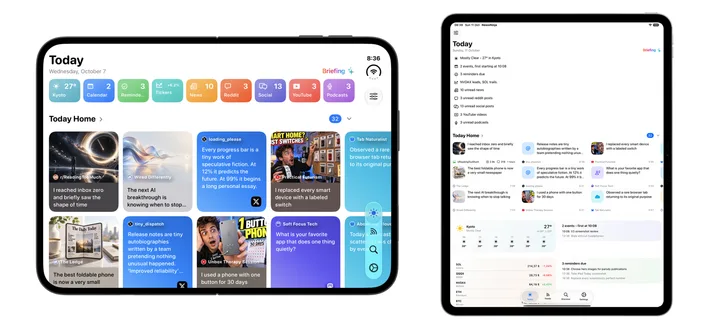
Today offre due stili:
- Detailed è più denso e mostra Overview come righe di riepilogo.
- Prominent usa schede più visive e mostra Overview come riquadri.
Provali con i tuoi contenuti: Detailed favorisce la scansione rapida, Prominent dà più spazio a ogni informazione.
Questi stili riguardano Today. Compact, Card e Magazine in Feeds controllano separatamente gli elenchi.
Dedica una sezione ai contenuti preferiti
Tocca Add Section per vedere le opzioni. Today può mostrare raccolte ampie o singole fonti.
| Sezione | Contenuti disponibili |
|---|---|
| Today Home | Contenuti recenti delle fonti Home, insieme. |
| Raccolte per fonte | RSS, Reddit, YouTube, podcast o social. |
| Feed e account specifici | Un sito, subreddit, canale YouTube, podcast o account seguito. |
| Categorie | Raccolte per interesse con tipi di feed diversi. |
| Starred | Articoli e post salvati. |
| Weather | Condizioni e previsioni dell’integrazione meteo. |
| Calendar | Eventi rimanenti di oggi. |
| Reminders | Attività di oggi e promemoria scaduti. |
| Tickers | Prezzi e variazioni delle crypto seguite. |
| Top News | Notizie più ampie, anche dal mondo, oltre agli abbonamenti. |
| On This Day | Eventi storici accaduti in questa data. |
| Overview | Panoramica di contenuti e integrazioni selezionati. |
Ogni voce può essere una sezione distinta. Per esempio una pubblicazione RSS, un account Mastodon o Bluesky, Calendar, Weather, Tickers, Top News e On This Day possono convivere.
Calendar contiene gli eventi: non serve un’altra sezione eventi. Weather, Calendar, Reminders e Tickers hanno ciascuno la propria sezione.
Feed e account disponibili provengono dalle fonti seguite. Se manca una fonte, aggiungila in Feeds o Discover, poi torna ad Add Section. Configura le integrazioni in Feeds per renderne disponibili le sezioni.
Porta le categorie in Today
Le categorie coprono un interesse attraverso più servizi. Tecnologia, per esempio, può riunire RSS, YouTube, subreddit, podcast e social. Aggiungila a Today per vedere insieme i contenuti recenti.
Crea o modifica la categoria in Manage Feeds, poi selezionala in Customize Today → Add Section. Puoi mantenere sia la categoria sia una sua fonte importante come sezioni separate.
Organizza le sezioni intorno alla tua routine
Usa Edit per riordinare o rimuovere. Su iPhone e iPad usa le maniglie di trascinamento; su Mac i controlli su e giù.
Puoi mettere Calendar e Weather per primi al mattino, poi Today Home e una categoria. Oppure iniziare da podcast e creatori se sono il tuo uso principale.
Rimuovere una sezione non elimina fonte o integrazione da Feeds. Puoi aggiungerla di nuovo con Add Section.
Mantieni, configura o rimuovi Overview
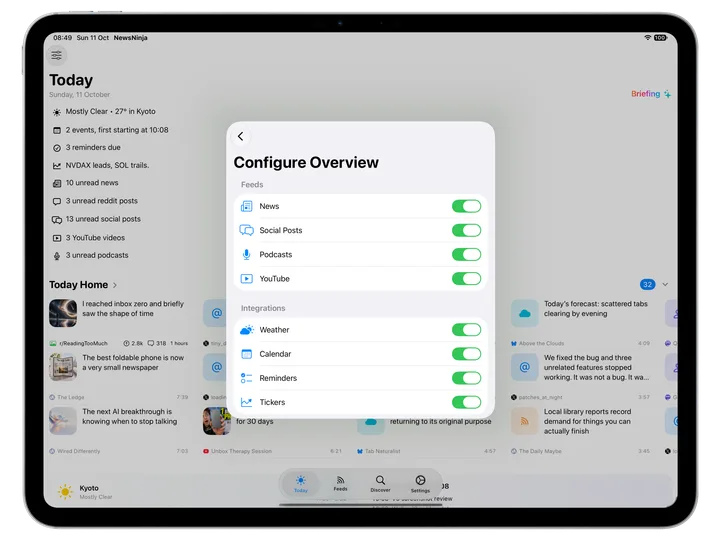
Overview riassume i contenuti e le informazioni scelti. Apri Overview in Customize Today per selezionare tipi di feed e integrazioni inclusi.
È facoltativo: rimuovilo con Edit se preferisci partire direttamente dai contenuti. Ripristinalo scegliendo Overview in Add Section.
Quando presente, Briefing permette agli utenti NewsNinja+ di richiedere un riepilogo AI delle informazioni disponibili in Today.
Filtra la dashboard con Overview
Overview funziona anche da filtro. In Prominent tocca un riquadro, come News, Social o Weather, per concentrarti su quel tipo. Toccalo di nuovo per tornare alla dashboard completa, oppure scegli un altro riquadro.
In Detailed lo stesso avviene toccando la riga corrispondente.
Weather concentra la dashboard sulla sezione meteo. Un tipo di feed, come News o Social, mostra le sezioni pertinenti mantenendo visibili le integrazioni. Today Home restringe anche i suoi elementi al tipo selezionato.
I filtri usano le sezioni già aggiunte, senza crearne altre. Se manca un tipo di contenuto, aggiungi una sezione pertinente in Customize Today.
Questi controlli filtrano la dashboard; toccare un articolo, post o episodio in una sezione apre invece quell’elemento.
Apri una sezione per approfondire
Tocca il titolo di una sezione feed per aprire la sua vista dedicata e andare oltre le schede visibili. Secondo sezione e dispositivo si apre un elenco o un pannello di navigazione, restando in Today.
Usa il controllo di chiusura della sezione per nascondere temporaneamente le schede lasciando il titolo visibile; espandila quando vuoi.
Le integrazioni hanno azioni proprie: toccare Weather, Calendar, Reminders o Tickers apre i relativi dettagli. In Top News apri una notizia. Non tutte seguono la navigazione tramite titolo dei feed.
Scegli quanto recenti devono essere i contenuti
In Show news from scegli 8, 12 o 24 ore.
L’intervallo è mobile, non si azzera a mezzanotte: con 24 ore possono comparire contenuti di ieri ancora compresi nell’intervallo.
Otto ore sono utili per controlli frequenti, 24 per aggiornamenti quotidiani più ampi. L’intervallo vale per i feed:
- Meteo e ticker mostrano i dati più recenti.
- Calendar mostra gli eventi rimanenti di oggi.
- Reminders mostra attività di oggi e scadute.
Top News e On This Day hanno selezioni proprie, indipendenti dall’intervallo dei feed personali.
Trascina Today verso il basso per aggiornare.
Prova una configurazione semplice
Parti da Overview, Calendar, Weather, Today Home, una categoria e On This Day. Aggiungi Top News per una prospettiva più ampia o una sezione per un account social o podcast preferito.
Dopo qualche giorno, sposta in alto le sezioni più usate e rimuovi quelle trascurate. I feed restano in Feeds, così Today rimane concentrato sulle informazioni utili a colpo d’occhio.