NewsNinja 3 · Guida 2
Come personalizzare NewsNinja
Adatta la lettura e la dashboard al tuo modo di restare aggiornato.
NewsNinja ti permette di scegliere cosa vedere e come vederlo. Puoi creare la dashboard Today, scegliere lo stile degli elenchi, rendere gli articoli più comodi da leggere e organizzare le fonti per interesse.
Questa guida presenta le principali opzioni di NewsNinja 3: colori, font, schermata iniziale e raggruppamento delle notizie correlate.
Crea la tua dashboard Today
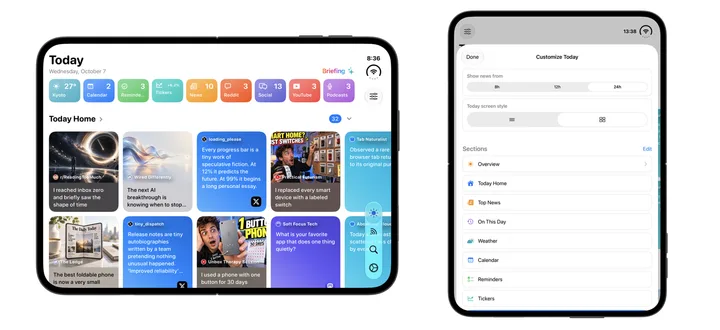
Per approfondire sezioni, filtri Overview e controlli, leggi Come personalizzare la dashboard Today.
Apri Today e scegli Customize Today. Qui decidi quali sezioni inserire, il loro ordine e la presentazione generale.
Scegli uno stile
Today offre Detailed, più denso per consultare più informazioni, e Prominent, con schede più visive.
Provali con le tue fonti. Questa scelta riguarda Today; gli elenchi dei feed hanno stili separati.
Scegli le sezioni
Usa Add Section per vedere le opzioni disponibili: Home misto, raccolte per tipo, singoli feed, categorie, Starred e integrazioni quotidiane.
Puoi costruire una dashboard con Tecnologia, una pubblicazione, podcast, meteo e calendario; oppure Today Home, notizie locali e promemoria.
Usa Edit per rimuovere o riordinare sezioni. Su iPhone e iPad trascina i controlli di riordino; su Mac usa le frecce su e giù. Rimuovere una sezione non elimina la fonte da Feeds.
Overview ha una propria configurazione: aprila in Customize Today per scegliere tipi di fonte e integrazioni inclusi nella panoramica.
Imposta l’intervallo recente
In Show news from scegli le ultime 8, 12 o 24 ore. L’intervallo è mobile: 24 ore includono contenuti di ieri e oggi.
Scegli un intervallo breve per controlli frequenti o più lungo per aggiornarti una volta al giorno. Vale per i feed di Today; meteo e ticker mostrano i dati più recenti, Calendar gli eventi rimanenti e Reminders le attività di oggi e quelle scadute.
Scegli l’aspetto degli elenchi
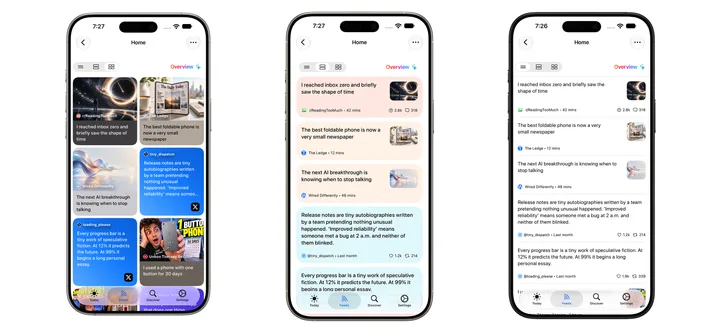
Gli elenchi offrono tre stili:
- Compact è denso e permette di scorrere molti elementi.
- Card assegna a ogni elemento una scheda con più spazio.
- Magazine dà maggiore risalto alle immagini.
Cambia stile con il selettore dell’elenco. La scelta viene ricordata.
Questi stili sono indipendenti da Detailed e Prominent: puoi avere una dashboard visiva e un elenco compatto, oppure viste più spaziose per entrambi.
Rendi il lettore confortevole
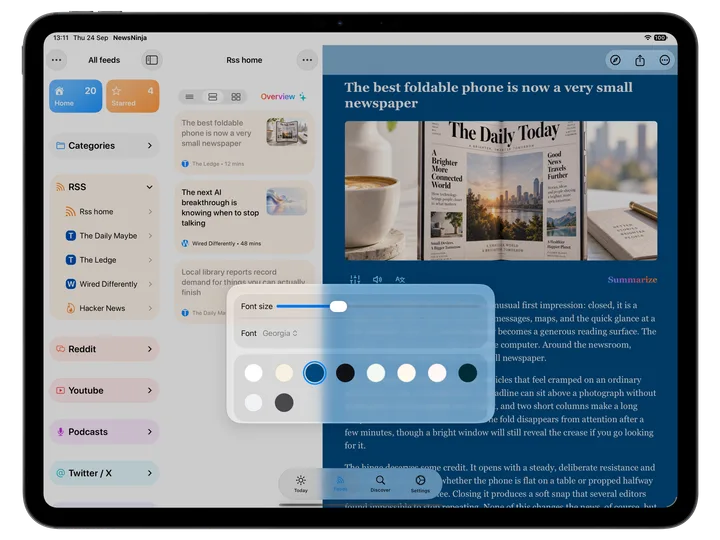
Apri un articolo e le impostazioni del lettore per regolare Font size, Font e tema.
Il cursore cambia la dimensione del testo. I font includono System, Arial, Charter, Iowan Old Style, Georgia, Palatino, Avenir Next, Helvetica Neue e altri. Prova un sans-serif familiare o un serif come Charter o Georgia per letture lunghe.
I temi cambiano sfondo, testo e link. Sono disponibili Default, Sepia, Blue, Midnight, Forest, Cream, Rose Dust, Solarized Dark, Light Gray e Gray. Tocca un campione di colore per applicarlo.
Le preferenze vengono salvate per le letture successive. Questi temi riguardano gli articoli; Theme, descritto sotto, riguarda altre parti dell’app.
Scegli il lettore degli articoli
In Settings → News & Articles → Reader scegli l’estrattore predefinito:
| Lettore | Funzione |
|---|---|
| Mercury | Estrae con il motore Mercury. |
| Readability | Estrae con Readability. |
| NewsNinja | Usa l’estrazione di NewsNinja. |
| Disabled | Apre la pagina originale senza estrazione. |
I siti hanno strutture diverse: prova un altro estrattore se un articolo è incompleto o visualizzato male. Cambiare lettore cambia l’estrazione; temi e font cambiano l’aspetto del risultato.
Puoi scegliere un lettore per ciascuna fonte RSS durante l’aggiunta o la modifica. Questa scelta prevale sul valore predefinito di Settings.
Personalizza colori e icona
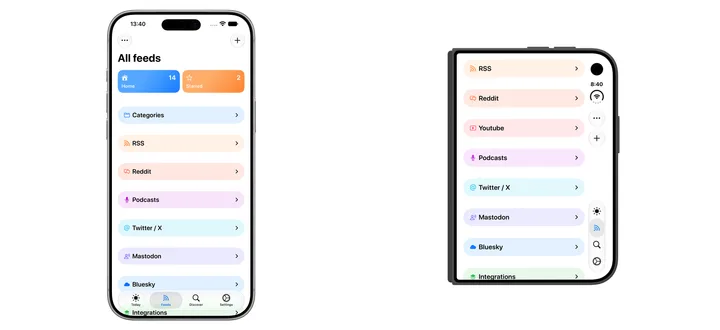
Apri Settings → Theme. In Feed Colors scegli una sezione e il colore: per esempio colori diversi per RSS, YouTube e podcast per riconoscerli subito.
In Backgrounds → Comments puoi scegliere la tinta di sfondo dei commenti Reddit.
Su iPhone e iPad Settings → App Icon offre icone alternative. Personalizzazione dei temi e icone alternative sono funzionalità NewsNinja+.
Decidi la schermata iniziale
In Settings → General → Start page scegli la schermata di avvio.
Le opzioni includono Today, Feeds Home, Starred, RSS Home, Reddit Home, Reddit Popular, YouTube Home, Podcasts Home, All feeds, Discover e Settings.
Scegli Today per aggiornarti, Feeds Home per la raccolta mista o una raccolta specifica se usi spesso un certo tipo di contenuti.
Imposta la lingua di traduzione
In Settings → General → Translation scegli la lingua di destinazione preferita.
Viene usata quando richiedi una traduzione, così puoi seguire fonti in altre lingue e leggere nella tua lingua preferita.
Scegli come Home raggruppa le notizie
Nei controlli di Home, Scientifically raggruppa elementi con titoli simili per avvicinare le diverse coperture della stessa notizia.
NewsNinja confronta parole significative, ignorando parole comuni come “the” e “and”. Titoli abbastanza simili possono finire nello stesso gruppo. Nelle viste Home aggregate, i gruppi con più elementi partono chiusi e si possono espandere.
Il confronto usa le parole dei titoli: può raggruppare notizie diverse con titoli simili o separare lo stesso evento descritto diversamente.
Scegli l’algoritmo
In Settings → News & Articles scegli:
- Tversky confronta parole condivise e quelle presenti in un solo titolo.
- Overlap misura quanto del titolo più breve è condiviso dall’altro.
- Cosine confronta schemi di parole pesati, dando più influenza a parole distintive.
Prova un altro algoritmo se raggruppa troppo o non riconosce coperture correlate.
Regola la soglia
Threshold stabilisce la somiglianza necessaria. Valori bassi permettono corrispondenze meno strette, valori alti richiedono più somiglianza. Il valore predefinito è 0.300.
Parti dal valore predefinito e fai piccoli cambiamenti: aumenta se vengono unite notizie diverse, riduci se quelle correlate restano separate.
Questi controlli riguardano Scientific grouping. Dove disponibili puoi usare Newest first, Oldest first o By feed. Reddit ha opzioni proprie, come Hot, New e Top.
Organizza le fonti con categorie
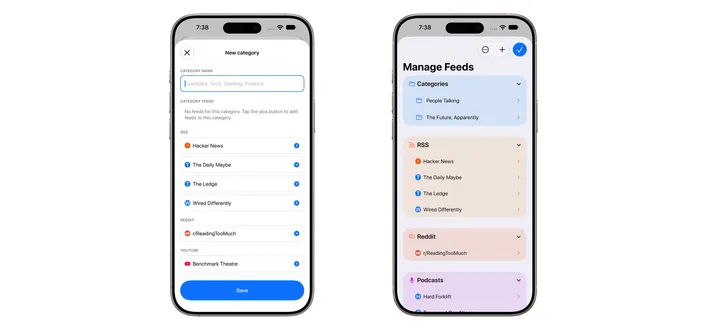
Le categorie organizzano per interesse, non per servizio. Apri Manage Feeds, il menu + e New category. Dai un nome, seleziona almeno un feed e salva.
Puoi combinare tipi diversi: Tecnologia può includere RSS, YouTube, subreddit, podcast e social; Notizie locali giornali, comunità e creatori locali.
Assegna categorie quando aggiungi o modifichi una fonte, oppure modifica nome e membri della categoria in Manage Feeds. Le categorie raccolgono contenuti; le integrazioni quotidiane si gestiscono separatamente.
Apri una categoria in Feeds per leggerla insieme, o aggiungila a Today per una panoramica recente.
Ordina i contenuti e la barra laterale
Distingui l’ordine dei contenuti nell’elenco dall’ordine delle sezioni nella barra laterale.
Le opzioni dipendono dalla fonte: raccolte miste offrono raggruppamento Scientific, ordine cronologico e By feed; singoli feed RSS e podcast offrono prima i più recenti o i più vecchi.
In Manage Feeds → Order Sections riordina le sezioni trascinandole o usando le frecce su Mac.
Feed e categorie sono alfabetici all’interno delle sezioni: rinominarli ne cambia la posizione.
Show in Home nelle impostazioni della fonte o Manage home feeds nei controlli Home decide quali fonti partecipano alla raccolta mista. Una fonte esclusa da Home resta disponibile individualmente.
Inizia con pochi cambiamenti
Scegli la schermata iniziale, prova gli stili e imposta font e tema comodi. Crea categorie per le fonti preferite e portale in Today. Man mano che la raccolta cresce, adatta dashboard, barra laterale e raggruppamento.