NewsNinja 3 · Guida 4
Come organizzare i feed in NewsNinja
Raggruppa le fonti correlate e adatta gli elenchi per esplorarli più facilmente.
Feeds è la schermata per esplorare e gestire le fonti seguite. Puoi leggerle insieme in Home, aprire una singola fonte o creare categorie che combinano siti, video, podcast e social per interesse.
Questa guida spiega come aggiungere fonti, organizzare la barra laterale, scegliere i contenuti Home e regolare stile e ordinamento.
Orientati in Feeds
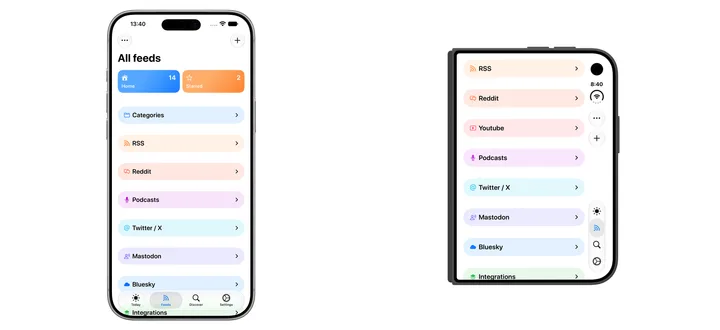
La barra laterale offre diverse viste:
- Home riunisce le fonti abilitate per questa raccolta.
- Raccolte per fonte, come RSS, Reddit, YouTube e podcast, mostrano un tipo di contenuto.
- Singole fonti permettono di concentrarsi su pubblicazione, canale, podcast, subreddit o account.
- Categorie riuniscono fonti per interesse.
- Starred contiene gli elementi salvati.
- Integrations dà accesso a meteo, calendario, promemoria e ticker configurati.
Le sezioni riflettono i contenuti aggiunti. Su schermi grandi barra laterale e contenuti possono affiancarsi; su schermi piccoli seleziona una destinazione per aprirla.
Aggiungi una nuova fonte
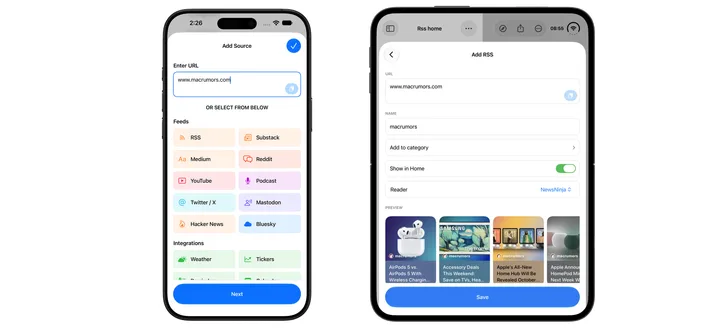
Usa + in Feeds oppure Manage Feeds → + → Add feed: entrambi aprono Add Source.
Incolla un indirizzo nel campo URL e prosegui. NewsNinja identifica siti, feed, canali e profili supportati. In alternativa scegli un servizio per vedere l’input necessario.
| Tipo | Cosa seguire |
|---|---|
| RSS | Siti, blog e pubblicazioni con feed. |
| Subreddit. | |
| YouTube | Canali. |
| Podcasts | Programmi tramite URL RSS o Apple Podcasts. |
| X | Account. |
| Mastodon | Account tramite URL o nome utente e server. |
| Bluesky | Account tramite URL o nome utente. |
| Hacker News | Contenuti tramite l’opzione dedicata. |
I feed social permettono di seguire e leggere post. Le impostazioni variano per tipo di fonte.
Controlla l’anteprima, le impostazioni, l’eventuale categoria e salva. Show in Home decide se includere la fonte nella raccolta mista. RSS offre anche la scelta del lettore per l’estrazione degli articoli.
Weather, Calendar, Reminders e ticker crypto si trovano in Integrations in Add Source. Configurali lì e gestiscili in Manage Feeds.
Aggiungi fonti da Discover
In Discover esplora fonti e categorie selezionate, canali e podcast popolari, oppure Search or enter address per cercare un interesse o un indirizzo.
Apri l’anteprima e tocca Add per configurare e salvare la fonte, con le stesse opzioni disponibili in Feeds.
Dopo l’aggiunta puoi modificarla, assegnarla a categorie e decidere se includerla in Home.
Crea categorie per i tuoi interessi
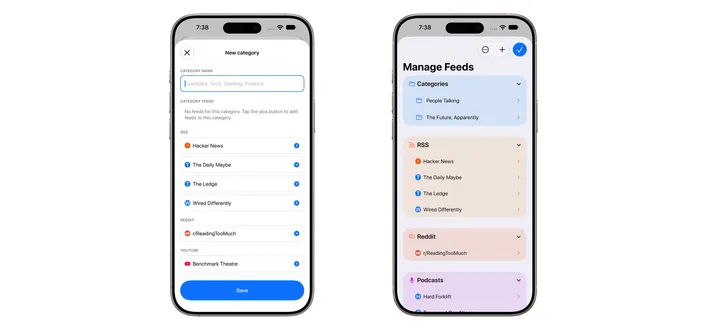
Apri Manage Feeds → + → New category. Inserisci un nome, scegli almeno un feed e salva.
Puoi combinare tipi diversi:
- Tecnologia: RSS, YouTube, subreddit, podcast e Bluesky.
- Notizie locali: giornali, blog di comunità e Mastodon.
- Cucina: ricette, video e podcast.
Organizzi per argomento anche quando i contenuti provengono da servizi diversi.
Apri una categoria in Manage Feeds per rinominarla o cambiarne i membri. Puoi assegnare una fonte anche durante l’aggiunta o la modifica.
Rimuovere una fonte dalla categoria non la elimina dalla raccolta. Eliminare la categoria rimuove il gruppo ma conserva le fonti. Le integrazioni si gestiscono separatamente.
Apri la categoria nella barra laterale oppure aggiungila alla dashboard con Customize Today → Add Section.
Scegli cosa includere in Home
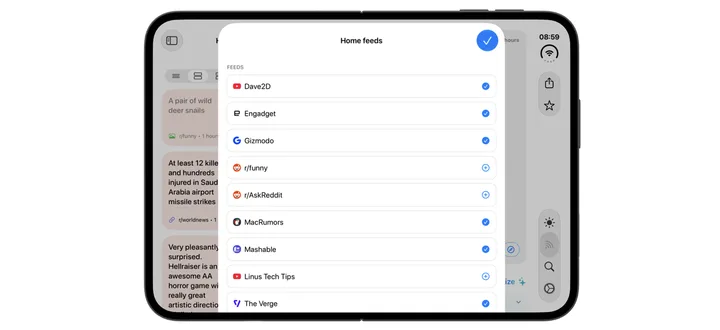
Home raccoglie le fonti abilitate con Show in Home, modificabile quando aggiungi o modifichi una fonte.
Attivalo per le fonti della raccolta principale e disattivalo per quelle da visitare singolarmente o in categorie. Escludere una fonte non annulla l’iscrizione.
Usa anche Manage home feeds nei controlli dell’elenco Home per gestire tutto insieme.
Per esempio includi le notizie quotidiane e lascia i numerosi feed di hobby nelle categorie: entrambe le raccolte restano accessibili dalla barra laterale.
Feeds Home e Today Home condividono la selezione, ma Home è un elenco e Today Home mostra solo le ultime 8, 12 o 24 ore.
Filtra i contenuti
Quando Home contiene più tipi di feed, il filtro permette di concentrarsi su RSS, YouTube o podcast. Scegli All per tornare alla vista mista.
Il filtro cambia la vista temporaneamente; Show in Home cambia la composizione della raccolta nel tempo.
In Settings → News & Articles abilita Hide read items per concentrarti sugli elementi non letti. Segnare un elemento come non letto lo rende nuovamente visibile.
Words black list nasconde gli articoli con parole escluse nei titoli. Se l’elenco sembra troppo corto, controlla filtri e impostazioni.
Ordina e raggruppa i contenuti
I controlli disponibili dipendono dalla vista. Per Home e categorie miste o non esclusivamente Reddit:
- Scientifically raggruppa titoli simili.
- Newest first mostra prima i più recenti.
- Oldest first mostra prima i più vecchi.
- By feed ordina per fonte o pubblicazione.
Scientific grouping confronta parole significative. In Home aggregato i gruppi multipli partono chiusi e si possono espandere. Cambia algoritmo e soglia in Settings → News & Articles.
RSS e podcast individuali offrono ordinamento recente o meno recente. Reddit Home, subreddit e categorie solo Reddit usano Hot, New e Top.
Per algoritmi e soglia, leggi Come personalizzare NewsNinja.
Scegli lo stile dell’elenco
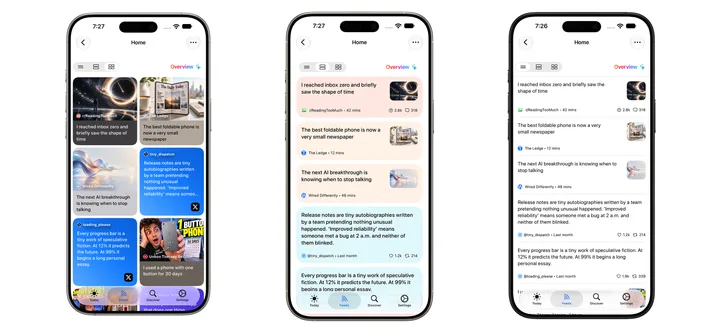
Usa il selettore per cambiare:
- Compact: più elementi per una scansione rapida.
- Card: schede distinte con più spazio.
- Magazine: presentazione più editoriale e visiva.
La scelta viene ricordata e non cambia iscrizioni, categorie o selezione Home.
Questi stili sono separati da Detailed e Prominent di Today: puoi avere Feeds compatto e una dashboard più visiva.
Riordina e personalizza la barra laterale
In Manage Feeds → Order Sections trascina le sezioni o usa le frecce su e giù su Mac.
Metti in alto quelle più usate, come categorie, RSS o podcast. Fonti e categorie sono alfabetiche dentro le sezioni: rinominarle ne cambia la posizione.
Settings → Theme → Feed Colors, una funzione NewsNinja+, cambia i colori per distinguere le raccolte. L’ordine si gestisce in Manage Feeds, i colori in Settings.
Leggi Come personalizzare NewsNinja per colori, lettore, icone e schermata iniziale.
Modifica o rimuovi una fonte
Seleziona una fonte in Manage Feeds. Secondo il tipo puoi modificarne nome, categoria, lettore e Show in Home. Salva alla fine.
Per smettere di seguirla usa Delete e conferma: elimina la fonte, non si limita a nasconderla da Home o Today.
| Obiettivo | Azione |
|---|---|
| Conservare la fonte fuori da Home | Disattiva Show in Home. |
| Conservarla fuori da una categoria | Modifica i membri della categoria. |
| Conservarla senza sezione Today | Rimuovi la sezione in Customize Today. |
| Smettere di seguirla | Eliminala in Manage Feeds. |
Import Feeds e Export Feeds trasferiscono abbonamenti con OPML. Se provieni da un altro lettore, l’importazione può farti risparmiare tempo.
Crea una raccolta facile da esplorare
Aggiungi fonti preferite e poche categorie. Mantieni Home concentrato sui contenuti quotidiani, usa filtri per focalizzarti e porta in alto le sezioni più usate.
Puoi cambiare l’organizzazione senza ripartire. Discover trova fonti, Manage Feeds le organizza e ordinamento e stile rendono più comoda la lettura.