NewsNinja 3 · Guida 1
Primi passi con NewsNinja 3
Scopri NewsNinja e crea la tua prima raccolta di fonti.
NewsNinja riunisce i tuoi siti web, canali YouTube, subreddit, podcast e feed social preferiti insieme alle informazioni utili sulla tua giornata. Scegli le fonti da seguire e come visualizzarle.
Questa guida ti accompagna nella prima configurazione, spiega la differenza tra Today e Feeds e mostra come trovare altri contenuti con Discover.
Configura le tue prime fonti
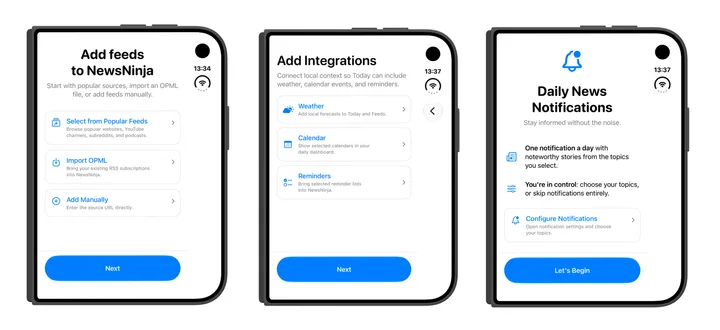
Al primo avvio, la configurazione iniziale presenta le tre schermate principali e ti aiuta a riempire l’app di contenuti. Puoi iniziare in tre modi.
Scegli i feed più popolari
Seleziona Select from Popular Feeds per esplorare siti web, canali YouTube, subreddit e podcast. Scegli quelli che ti interessano e tocca Next per aggiungerli e proseguire.
Per i siti web puoi esplorare le categorie e cambiare il paese per trovare pubblicazioni pertinenti. Parti da alcune fonti che apprezzi e altre da scoprire: potrai aggiungerne altre in qualsiasi momento.
Importa gli abbonamenti esistenti
Se usi già un lettore RSS, esporta gli abbonamenti da quell’app come file OPML e scegli Import OPML durante la configurazione iniziale.
OPML è un formato standard per trasferire gli abbonamenti RSS tra lettori. Ti permette di iniziare senza inserire ogni fonte singolarmente.
Aggiungi le fonti manualmente
Scegli Add Manually se sai già cosa seguire. In Add Source puoi incollare l’URL di un sito, feed, canale o profilo oppure selezionare un tipo di fonte per una configurazione specifica.
Non devi completare tutta la raccolta subito: puoi proseguire e aggiungere altre fonti in seguito.
Aggiungi informazioni sulla tua giornata
La configurazione propone anche le integrazioni Weather, Calendar e Reminders. Configura quelle che desideri e autorizza l’accesso a eventi e promemoria quando richiesto.
Queste integrazioni aggiungono a Today il meteo, gli eventi rimanenti e le attività che richiedono attenzione. Puoi gestirle successivamente in Feeds e aggiungere ticker crypto tramite Add Source.
I passaggi successivi presentano NewsNinja+ e permettono di configurare le notifiche prima di terminare.
Parti dalle tre schermate principali
NewsNinja ha tre schermate, ciascuna con uno scopo diverso:
- Today è la dashboard personalizzabile per i contenuti recenti e la tua giornata.
- Feeds permette di esplorare e organizzare le fonti seguite e gestire contenuti e integrazioni.
- Discover aiuta a trovare nuove fonti e contenuti popolari o di tendenza.
Una routine utile è iniziare da Today per un aggiornamento rapido, aprire Feeds per approfondire una fonte e visitare Discover quando cerchi qualcosa di nuovo.
Personalizza Today
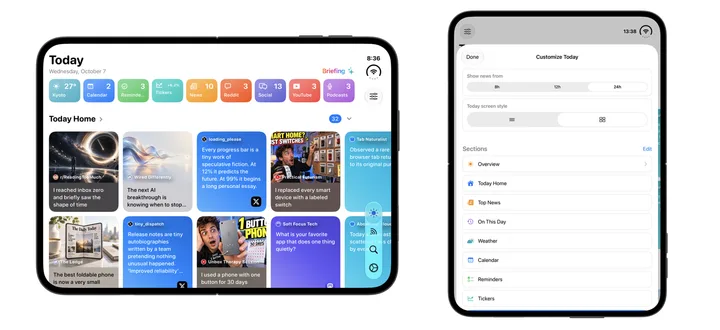
Today riunisce contenuti recenti e informazioni quotidiane in una dashboard. Apri articoli, post, video o episodi direttamente dalla loro sezione, oppure usa View more per esplorare oltre la selezione iniziale.
Apri Customize Today per scegliere contenuti e aspetto. Puoi:
- Aggiungere sezioni per feed, categorie e raccolte disponibili.
- Rimuovere sezioni e cambiarne l’ordine.
- Scegliere gli stili Detailed e Prominent.
- Mostrare contenuti delle ultime 8, 12 o 24 ore.
- Configurare feed e integrazioni che contribuiscono a Overview.
L’intervallo è mobile: le ultime 24 ore includono anche contenuti di ieri, senza azzerarsi a mezzanotte.
Le integrazioni seguono regole proprie: meteo e ticker mostrano le informazioni più recenti, Calendar gli eventi rimanenti di oggi e Reminders i promemoria di oggi e le attività scadute.
Overview, in alto, offre una panoramica. Il pulsante Briefing consente di richiedere un riepilogo AI basato sui contenuti disponibili in Today. Trascina verso il basso per aggiornare.
Parti da una dashboard semplice e adattala durante l’uso: per esempio Today Home, una categoria di notizie, podcast e calendario vicino all’inizio.
Comprendi Today e Feeds
Today e Feeds usano le stesse fonti, ma propongono modi diversi di consultarle.
| Today | Feeds | |
|---|---|---|
| Scopo | Aggiornarti sui contenuti recenti e sulla giornata | Esplorare e gestire le fonti |
| Organizzazione | Dashboard con sezioni a tua scelta | Home, raccolte, singoli feed, categorie e integrazioni |
| Intervallo | Contenuti nelle ultime 8, 12 o 24 ore | Elementi disponibili senza l’intervallo di Today |
| Personalizzazione | Sezioni, ordine, stile e Overview | Fonti, categorie e integrazioni |
Aggiungere una fonte la rende disponibile nella raccolta. Personalizzare Today decide quali parti mostrare sulla dashboard. Rimuovere una sezione cambia la dashboard senza annullare l’iscrizione alla fonte.
Home in Feeds e Today Home sono collegati: Home riunisce le fonti abilitate, Today Home presenta la stessa raccolta nell’intervallo recente. Modifica Show in Home nelle impostazioni della fonte per includerla nella raccolta mista.
Esplora e organizza i feed
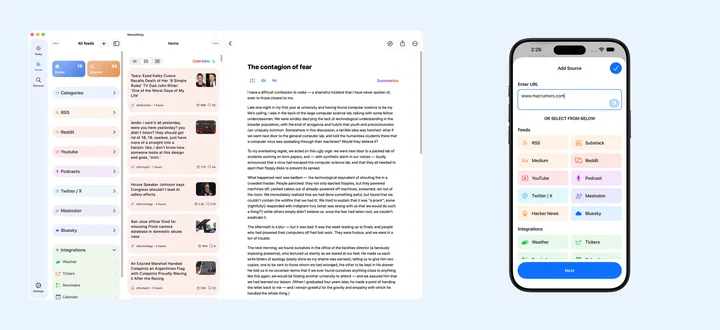
Apri Feeds per approfondire la raccolta. Puoi esplorare Home, raccolte come RSS o YouTube, singole fonti o categorie create da te. Qui trovi anche le integrazioni.
Negli elenchi scegli Compact, Card o Magazine secondo il dettaglio desiderato. Usa ordinamento e filtri e aggiungi una stella agli elementi da ritrovare. Se l’elenco contiene elementi, Overview permette di richiedere un riepilogo AI dei contenuti visualizzati.
Apri Manage Feeds per modificare o rimuovere fonti, creare e modificare categorie, configurare integrazioni e riordinare la barra laterale. Le categorie raggruppano fonti correlate, per esempio Tecnologia, Notizie locali o Letture del fine settimana.
Dal menu di gestione puoi usare Import Feeds e Export Feeds per importare un file OPML o esportare la raccolta.
Aggiungi contenuti quando vuoi
Da Feeds usa + per aprire Add Source, dove puoi incollare un indirizzo o selezionare un servizio.
NewsNinja supporta siti e blog RSS, Reddit, YouTube, podcast, X, Mastodon, Bluesky e Hacker News. Le fonti social servono a leggere e seguire contenuti.
Puoi aggiungere URL di siti o feed RSS, canali YouTube, subreddit, URL RSS o Apple Podcasts e profili social supportati. Selezionare un servizio mostra l’input richiesto.
Controlla l’anteprima, regola le impostazioni disponibili, scegli eventualmente una categoria e salva. Per RSS puoi scegliere il lettore. Show in Home decide se la fonte entra nella raccolta Home.
Trova nuove fonti con Discover
Discover permette di esplorare oltre le fonti già seguite. Sfoglia siti e categorie selezionati, canali YouTube, podcast e subreddit popolari oppure Top News, video di tendenza, starter pack Bluesky e tag Mastodon.
Puoi aprire i contenuti prima di decidere cosa aggiungere. Quando trovi una fonte interessante, apri l’anteprima del feed e usa il controllo di aggiunta per seguirla.
Cerca un interesse o un indirizzo
Il campo Search or enter address offre due possibilità:
- Cerca un interesse, come astronomia, cucina o tecnologia. I risultati possono essere raggruppati in Feeds, Subreddits, Podcasts e Substack.
- Inserisci un indirizzo se conosci già il sito, feed, canale o profilo. NewsNinja identifica le fonti che puoi aggiungere.
Usa i controlli di categoria o paese dove disponibili. Se una ricerca testuale non trova una fonte, prova direttamente l’indirizzo del sito o del feed.
Discover è utile all’inizio e quando cambiano i tuoi interessi. Le fonti aggiunte entrano in Feeds, dove puoi organizzarle e renderle disponibili per Today.
Un modo semplice per iniziare
Scegli alcune fonti durante la configurazione, collega le integrazioni utili e dedica qualche minuto a Today. Usa Feeds per leggere e organizzare; apri Discover per trovare nuove prospettive.
La configurazione può crescere con te. Parti da poco, esplora e adatta NewsNinja ai contenuti che vuoi seguire.