NewsNinja 3 · Anleitung 6
So liest du Gmail in NewsNinja
Verbinde deinen Gmail-Posteingang in wenigen Minuten mit einem Google-App-Passwort.
NewsNinja kann deinen Gmail-Posteingang neben deinen Feeds anzeigen, sodass Newsletter und E-Mails direkt bei den Artikeln stehen, denen du folgst. Gmail wird über IMAP verbunden, das Standardprotokoll für E-Mail, mit einem App-Passwort: einem separaten, 16-stelligen Passwort, das Google nur für NewsNinja erstellt.
Diese Anleitung zeigt dir, wie du die Bestätigung in zwei Schritten aktivierst, das App-Passwort erstellst und dein Konto hinzufügst.
Bevor du beginnst
Du brauchst:
- Ein Gmail- oder Google-Konto mit aktivierter Bestätigung in zwei Schritten. Google bietet App-Passwörter nur an, wenn sie aktiviert ist.
- Ein paar Minuten in einem Browser, in dem du dich bei deinem Google-Konto anmelden kannst.
Wenn du Gmail über die Arbeit oder Schule nutzt (Google Workspace), hat dein Administrator App-Passwörter oder den IMAP-Zugriff eventuell deaktiviert. Falls die folgenden Schritte bei dir nicht verfügbar sind, wende dich an deinen Administrator.
Schritt 1: Bestätigung in zwei Schritten aktivieren
- Öffne myaccount.google.com/signinoptions/two-step-verification und melde dich an.
- Ist die Bestätigung in zwei Schritten bereits aktiv, fahre mit Schritt 2 fort.
- Andernfalls folge den Anweisungen von Google, um sie mit deiner Telefonnummer, einer Authenticator-App oder einem Passkey zu aktivieren.
Schritt 2: App-Passwort erstellen
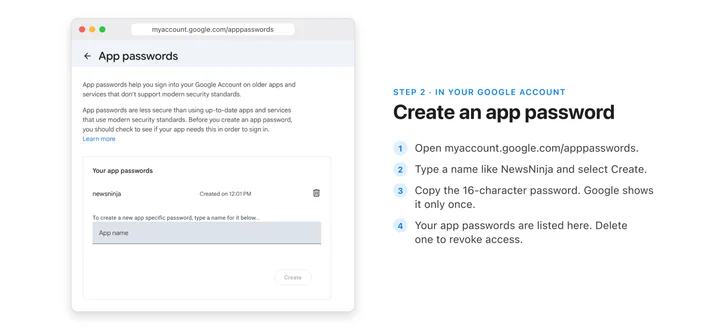
- Öffne myaccount.google.com/apppasswords und melde dich bei Bedarf erneut an.
- Gib einen Namen ein, den du später wiedererkennst, zum Beispiel NewsNinja, und wähle Erstellen.
- Google zeigt ein 16-stelliges Passwort in vier Buchstabengruppen an. Kopiere es oder lass die Seite geöffnet, während du NewsNinja einrichtest.
Google zeigt das App-Passwort nur einmal an. Wenn du es verlierst, lösche es und erstelle ein neues. Dein normales Google-Passwort ändert sich nicht.
Schritt 3: Gmail in NewsNinja hinzufügen
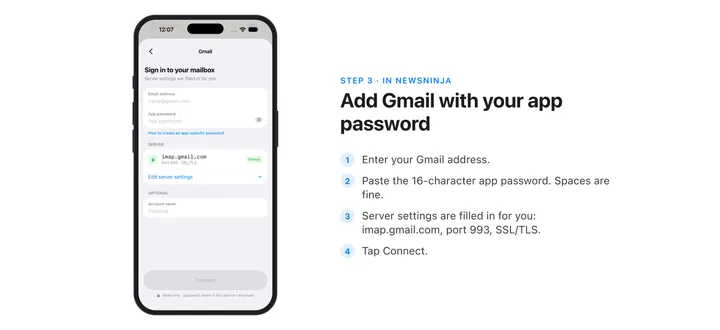
- Tippe in Feeds auf +, um Quelle hinzufügen zu öffnen, und wähle E-Mail.
- Wähle Gmail (Verwendet ein App-Passwort).
- Gib deine Gmail-Adresse ein.
- Füge das App-Passwort in das Feld App-Passwort ein. Die Leerzeichen zwischen den Gruppen kannst du mit eingeben oder weglassen.
- Tippe auf Verbinden.
NewsNinja trägt die Servereinstellungen von Gmail für dich ein (imap.gmail.com, Port 993, TLS). Sobald geprüft ist, dass dein Posteingang gelesen werden kann, ist das Konto bereit und deine E-Mails erscheinen unter E-Mail in Feeds.
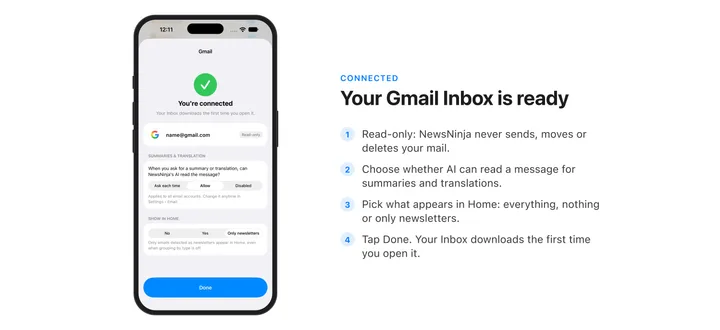
Worauf NewsNinja zugreifen kann
- Nur lesen, nur der Posteingang. NewsNinja liest deinen Posteingang und sendet, löscht, verschiebt oder labelt niemals Nachrichten. Wenn du Nachrichten in NewsNinja als gelesen markierst, ändert das nichts in Gmail.
- Dein App-Passwort bleibt auf deinem Gerät. Es wird im Schlüsselbund dieses Geräts gespeichert und nie synchronisiert oder an die Server von NewsNinja gesendet. Heruntergeladene E-Mails werden verschlüsselt auf deinem Gerät gespeichert.
- Jedes Gerät meldet sich separat an. Die Kontoeinstellungen werden über iCloud synchronisiert, aber auf jedem neuen Gerät musst du erneut ein App-Passwort eingeben. Du kannst dasselbe wiederverwenden oder für jedes Gerät ein eigenes erstellen.
- KI ist deine Entscheidung. Zusammenfassungen und Übersetzungen von E-Mails richten sich nach der Einstellung unter Einstellungen > E-Mail. Standardmäßig fragt NewsNinja vor jeder Nachricht nach.
Fehlerbehebung
„App-Passwörter“ ist für mein Konto nicht verfügbar. Prüfe, ob die Bestätigung in zwei Schritten aktiv ist. Google blendet App-Passwörter außerdem für Konten aus, die nur Sicherheitsschlüssel verwenden, für Konten im Erweiterten Sicherheitsprogramm und für manche Arbeits- oder Schulkonten.
NewsNinja meldet ein falsches Passwort. Prüfe, ob du deine vollständige Gmail-Adresse und das App-Passwort eingegeben hast, nicht dein normales Google-Passwort. Klappt es weiterhin nicht, lösche das App-Passwort und erstelle ein neues.
Nach einer Änderung meines Google-Passworts funktioniert es nicht mehr. Wenn du dein Google-Passwort änderst, werden deine App-Passwörter widerrufen. Erstelle ein neues, öffne dann das Konto in NewsNinja, gib es ein und tippe auf Speichern.
Ich nutze Gmail über die Arbeit oder Schule. Dein Administrator legt fest, ob IMAP und App-Passwörter erlaubt sind. Sind sie deaktiviert, kann NewsNinja keine Verbindung zu diesem Konto herstellen.
Gmail trennen
Um das Konto zu entfernen, öffne Feeds verwalten > E-Mail-Konten, wähle das Konto und dann Account entfernen. Dadurch werden die heruntergeladenen E-Mails und das gespeicherte Passwort von deinen Geräten gelöscht. Dein Gmail-Postfach bleibt unverändert.
Um den Zugriff von NewsNinja vollständig zu widerrufen, lösche das App-Passwort unter myaccount.google.com/apppasswords.