NewsNinja 3 · Guía 6
Cómo leer Gmail en NewsNinja
Conecta tu bandeja de entrada de Gmail con una contraseña de aplicación de Google en pocos minutos.
NewsNinja puede mostrar tu bandeja de entrada de Gmail junto a tus feeds, para que las newsletters y el correo estén al lado de los artículos que sigues. Gmail se conecta por IMAP, el protocolo de correo estándar, con una contraseña de aplicación: una contraseña aparte de 16 caracteres que Google crea solo para NewsNinja.
Esta guía te explica cómo activar la verificación en dos pasos, crear la contraseña de aplicación y añadir tu cuenta.
Antes de empezar
Necesitas:
- Una cuenta de Gmail o Google con la verificación en dos pasos activada. Google solo ofrece contraseñas de aplicación cuando está activada.
- Unos minutos en un navegador donde puedas iniciar sesión en tu cuenta de Google.
Si usas Gmail en el trabajo o en un centro educativo (Google Workspace), puede que tu administrador haya desactivado las contraseñas de aplicación o el acceso IMAP. Si los pasos siguientes no están disponibles, consulta a tu administrador.
Paso 1: activa la verificación en dos pasos
- Ve a myaccount.google.com/signinoptions/two-step-verification e inicia sesión.
- Si la verificación en dos pasos ya está activada, continúa con el Paso 2.
- Si no, sigue las indicaciones de Google para activarla con tu número de teléfono, una app de autenticación o una llave de acceso.
Paso 2: crea una contraseña de aplicación
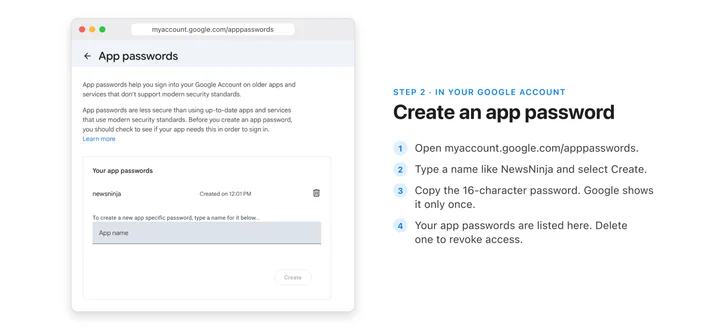
- Ve a myaccount.google.com/apppasswords y vuelve a iniciar sesión si te lo pide.
- Escribe un nombre que reconozcas más adelante, como NewsNinja, y selecciona Crear.
- Google muestra una contraseña de 16 caracteres en cuatro grupos de letras. Cópiala o deja la página abierta mientras configuras NewsNinja.
Google muestra la contraseña de aplicación una sola vez. Si la pierdes, elimínala y crea una nueva. Tu contraseña habitual de Google no cambia.
Paso 3: añade Gmail en NewsNinja
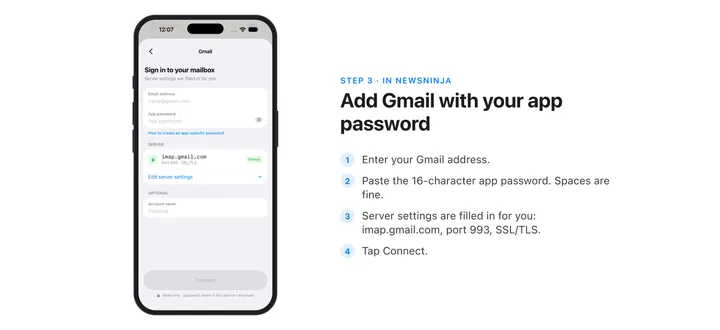
- En Fuentes, toca + para abrir Añadir fuente y elige Correo.
- Elige Gmail (Usa una contraseña de aplicación).
- Introduce tu dirección de Gmail.
- Pega la contraseña de aplicación en el campo Contraseña de aplicación. Puedes incluir u omitir los espacios entre los grupos.
- Toca Conectar.
NewsNinja rellena por ti los ajustes del servidor de Gmail (imap.gmail.com, puerto 993, TLS). Cuando comprueba que puede leer tu bandeja de entrada, la cuenta está lista y tu correo aparece en Correo dentro de Fuentes.
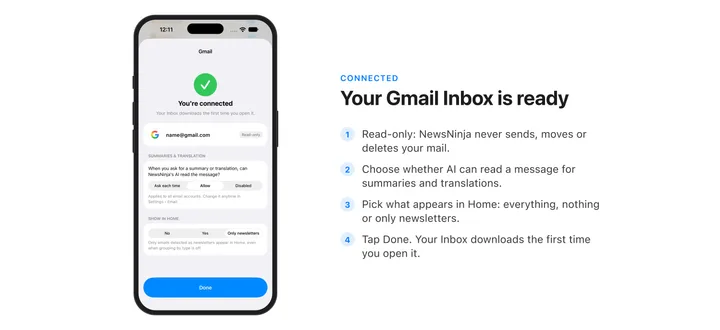
A qué puede acceder NewsNinja
- Solo lectura, solo la bandeja de entrada. NewsNinja lee tu bandeja de entrada y nunca envía, elimina, mueve ni etiqueta mensajes. Marcar mensajes como leídos en NewsNinja no los cambia en Gmail.
- Tu contraseña de aplicación se queda en tu dispositivo. Se guarda en el llavero de este dispositivo y nunca se sincroniza ni se envía a los servidores de NewsNinja. El correo descargado se guarda cifrado en tu dispositivo.
- Cada dispositivo inicia sesión por separado. Los ajustes de la cuenta se sincronizan con iCloud, pero en cada dispositivo nuevo tienes que volver a introducir una contraseña de aplicación. Puedes reutilizar la misma o crear una por dispositivo.
- Tú decides sobre la IA. Los resúmenes y traducciones de correos siguen el ajuste de Ajustes > Correo. De forma predeterminada, NewsNinja pregunta antes de procesar cada mensaje.
Solución de problemas
“Contraseñas de aplicaciones” no está disponible en mi cuenta. Comprueba que la verificación en dos pasos esté activada. Google también oculta las contraseñas de aplicación en cuentas que solo usan llaves de seguridad, cuentas del Programa de Protección Avanzada y algunas cuentas de trabajo o de centros educativos.
NewsNinja dice que la contraseña es incorrecta. Comprueba que has introducido tu dirección de Gmail completa y la contraseña de aplicación, no tu contraseña habitual de Google. Si sigue fallando, elimina la contraseña de aplicación y crea una nueva.
Dejó de funcionar después de cambiar mi contraseña de Google. Al cambiar tu contraseña de Google se revocan tus contraseñas de aplicación. Crea una nueva, abre la cuenta en NewsNinja, introdúcela y toca Guardar.
Uso Gmail en el trabajo o en un centro educativo. Tu administrador decide si se permiten IMAP y las contraseñas de aplicación. Si están desactivados, NewsNinja no puede conectarse a esa cuenta.
Desconectar Gmail
Para quitar la cuenta, abre Gestionar fuentes > Cuentas de correo, selecciona la cuenta y elige Eliminar cuenta. Así se borran de tus dispositivos el correo descargado y la contraseña guardada. Tu buzón de Gmail no cambia.
Para revocar por completo el acceso de NewsNinja, elimina la contraseña de aplicación en myaccount.google.com/apppasswords.