NewsNinja 3 · Guide 6
Comment lire Gmail dans NewsNinja
Connectez votre boîte de réception Gmail avec un mot de passe d’application Google en quelques minutes.
NewsNinja peut afficher votre boîte de réception Gmail à côté de vos flux, pour retrouver newsletters et e-mails avec les articles que vous suivez. Gmail se connecte via IMAP, le protocole de messagerie standard, à l’aide d’un mot de passe d’application : un mot de passe distinct de 16 caractères que Google crée uniquement pour NewsNinja.
Ce guide vous explique comment activer la validation en deux étapes, créer le mot de passe d’application et ajouter votre compte.
Avant de commencer
Il vous faut :
- Un compte Gmail ou Google avec la validation en deux étapes activée. Google ne propose les mots de passe d’application que lorsqu’elle est activée.
- Quelques minutes sur un navigateur où vous pouvez vous connecter à votre compte Google.
Si vous utilisez Gmail au travail ou à l’école (Google Workspace), votre administrateur a peut-être désactivé les mots de passe d’application ou l’accès IMAP. Si les étapes ci-dessous ne vous sont pas proposées, contactez votre administrateur.
Étape 1 : activer la validation en deux étapes
- Ouvrez myaccount.google.com/signinoptions/two-step-verification et connectez-vous.
- Si la validation en deux étapes est déjà activée, passez à l’étape 2.
- Sinon, suivez les instructions de Google pour l’activer avec votre numéro de téléphone, une application d’authentification ou une clé d’accès.
Étape 2 : créer un mot de passe d’application
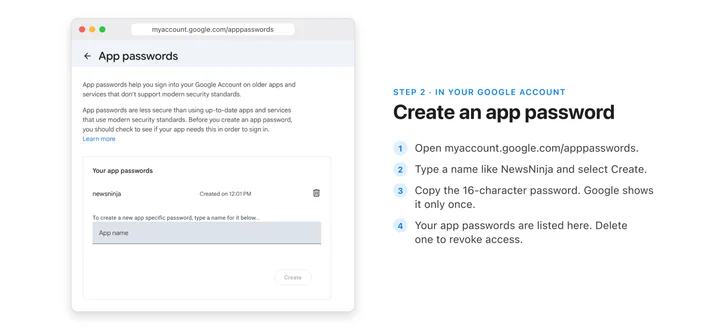
- Ouvrez myaccount.google.com/apppasswords et reconnectez-vous si nécessaire.
- Saisissez un nom facile à reconnaître, par exemple NewsNinja, puis sélectionnez Créer.
- Google affiche un mot de passe de 16 caractères en quatre groupes de lettres. Copiez-le, ou gardez la page ouverte pendant la configuration de NewsNinja.
Google n’affiche le mot de passe d’application qu’une seule fois. Si vous le perdez, supprimez-le et créez-en un nouveau. Votre mot de passe Google habituel ne change pas.
Étape 3 : ajouter Gmail dans NewsNinja
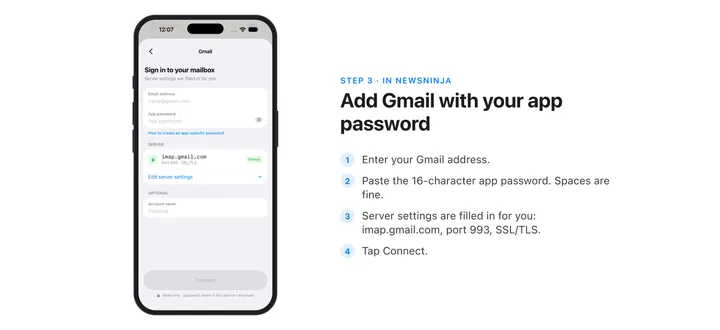
- Dans Flux, touchez + pour ouvrir Ajouter la source, puis choisissez E-mail.
- Choisissez Gmail (Utilise un mot de passe d’application).
- Saisissez votre adresse Gmail.
- Collez le mot de passe d’application dans le champ Mot de passe d’application. Vous pouvez inclure ou omettre les espaces entre les groupes.
- Touchez Connecter.
NewsNinja remplit pour vous les réglages du serveur Gmail (imap.gmail.com, port 993, TLS). Une fois l’accès à votre boîte de réception vérifié, le compte est prêt et vos e-mails apparaissent sous E-mail dans Flux.
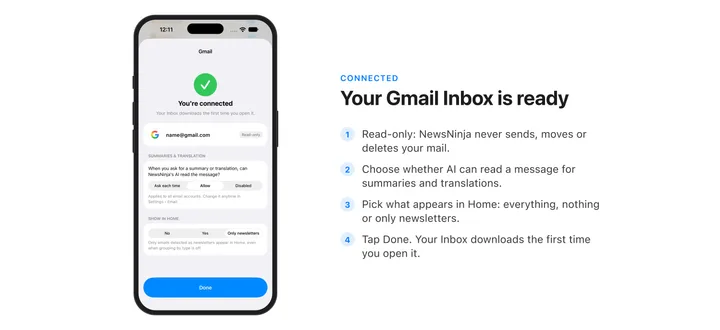
Ce à quoi NewsNinja peut accéder
- Lecture seule, boîte de réception uniquement. NewsNinja lit votre boîte de réception et n’envoie, ne supprime, ne déplace ni n’étiquette jamais de messages. Marquer un message comme lu dans NewsNinja ne le modifie pas dans Gmail.
- Votre mot de passe d’application reste sur votre appareil. Il est stocké dans le trousseau de cet appareil et n’est jamais synchronisé ni envoyé aux serveurs de NewsNinja. Les e-mails téléchargés sont stockés chiffrés sur votre appareil.
- Chaque appareil se connecte séparément. Les réglages du compte se synchronisent via iCloud, mais vous devez saisir à nouveau un mot de passe d’application sur chaque nouvel appareil. Vous pouvez réutiliser le même ou en créer un par appareil.
- L’IA, c’est vous qui décidez. Les résumés et traductions d’e-mails suivent le réglage de Paramètres > E-mail. Par défaut, NewsNinja demande avant de traiter chaque message.
Dépannage
« Mots de passe des applications » n’est pas disponible sur mon compte. Vérifiez que la validation en deux étapes est activée. Google masque aussi les mots de passe d’application pour les comptes qui utilisent uniquement des clés de sécurité, les comptes inscrits au Programme Protection Avancée et certains comptes professionnels ou scolaires.
NewsNinja indique que le mot de passe est incorrect. Vérifiez que vous avez saisi votre adresse Gmail complète et le mot de passe d’application, et non votre mot de passe Google habituel. Si cela ne fonctionne toujours pas, supprimez le mot de passe d’application et créez-en un nouveau.
Cela ne fonctionne plus depuis que j’ai changé mon mot de passe Google. Changer votre mot de passe Google révoque vos mots de passe d’application. Créez-en un nouveau, puis ouvrez le compte dans NewsNinja, saisissez-le et touchez Sauvegarder.
J’utilise Gmail au travail ou à l’école. C’est votre administrateur qui décide si IMAP et les mots de passe d’application sont autorisés. S’ils sont désactivés, NewsNinja ne peut pas se connecter à ce compte.
Déconnecter Gmail
Pour supprimer le compte, ouvrez Gérer les flux > Comptes e-mail, sélectionnez le compte et choisissez Supprimer le compte. Les e-mails téléchargés et le mot de passe enregistré sont alors supprimés de vos appareils. Votre boîte Gmail n’est pas modifiée.
Pour révoquer complètement l’accès de NewsNinja, supprimez le mot de passe d’application sur myaccount.google.com/apppasswords.