NewsNinja 3 · ガイド 6
NewsNinjaでGmailを読む方法
Googleのアプリパスワードを使って、数分でGmailの受信トレイを接続できます。
NewsNinjaでは、Gmailの受信トレイをフィードと並べて表示できます。ニュースレターやメールを、フォローしている記事と一緒にチェックできます。Gmailはメールの標準プロトコルであるIMAPで接続し、アプリパスワードを使います。アプリパスワードは、GoogleがNewsNinja専用に発行する16文字の別のパスワードです。
このガイドでは、2段階認証プロセスの有効化、アプリパスワードの作成、アカウントの追加までを順に説明します。
始める前に
必要なもの:
- 2段階認証プロセスが有効になっているGmailまたはGoogleアカウント。アプリパスワードは、2段階認証プロセスが有効な場合にのみ利用できます。
- Googleアカウントにログインできるブラウザと、数分の時間。
職場や学校のGmail(Google Workspace)を使っている場合、管理者がアプリパスワードやIMAPアクセスを無効にしていることがあります。以下の手順を利用できない場合は、管理者にお問い合わせください。
ステップ1:2段階認証プロセスを有効にする
- myaccount.google.com/signinoptions/two-step-verification を開いてログインします。
- すでに2段階認証プロセスが有効な場合は、ステップ2に進みます。
- 有効でない場合は、Googleの案内に従い、電話番号、認証システムアプリ、またはパスキーで有効にします。
ステップ2:アプリパスワードを作成する
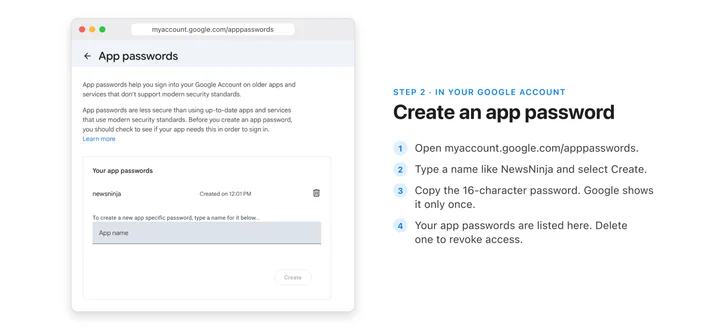
- myaccount.google.com/apppasswords を開き、求められたら再度ログインします。
- NewsNinja など、後から見てわかる名前を入力し、作成を選びます。
- 4つのグループに分かれた16文字のパスワードが表示されます。コピーするか、NewsNinjaの設定が終わるまでページを開いたままにしておきます。
アプリパスワードが表示されるのは一度だけです。なくした場合は削除して、新しく作成してください。普段使っているGoogleのパスワードは変わりません。
ステップ3:NewsNinjaにGmailを追加する
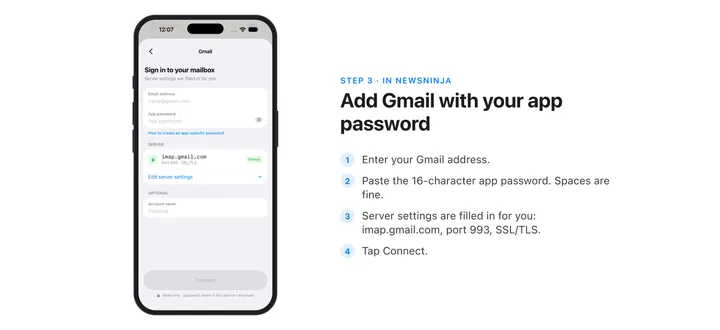
- フィードで**+をタップしてソースを追加**を開き、メールを選びます。
- Gmail(アプリパスワードを使用)を選びます。
- Gmailのアドレスを入力します。
- アプリパスワード欄にアプリパスワードを貼り付けます。グループ間のスペースは、あってもなくても構いません。
- 接続をタップします。
Gmailのサーバー設定(imap.gmail.com、ポート993、TLS)は自動で入力されます。受信トレイを読み込めることが確認されるとアカウントの準備が完了し、フィードの「メール」にメールが表示されます。
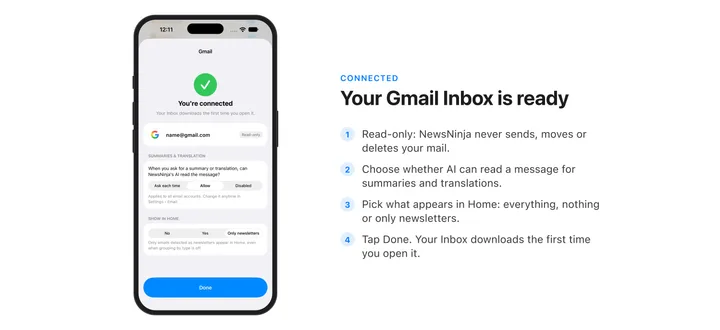
NewsNinjaがアクセスできる範囲
- 読み取り専用、受信トレイのみ。 NewsNinjaは受信トレイを読むだけで、メールの送信、削除、移動、ラベル付けは一切行いません。NewsNinjaで既読にしても、Gmail側のメールは変わりません。
- アプリパスワードはデバイス内に保存されます。 このデバイスのキーチェーンに保存され、同期されることも、NewsNinjaのサーバーに送信されることもありません。ダウンロードしたメールは、デバイス上に暗号化して保存されます。
- デバイスごとにログインが必要です。 アカウントの設定はiCloudで同期されますが、新しいデバイスではアプリパスワードを再度入力する必要があります。同じパスワードを使い回すことも、デバイスごとに作成することもできます。
- AIを使うかどうかは自分で選べます。 メールの要約と翻訳は、設定 > メールの設定に従います。初期設定では、メッセージごとに処理してよいか確認します。
トラブルシューティング
「アプリパスワード」が表示されない。 2段階認証プロセスが有効になっているか確認してください。セキュリティキーのみを使うアカウント、高度な保護機能プログラムに登録しているアカウント、一部の職場・学校のアカウントでも、アプリパスワードは表示されません。
パスワードが間違っていると表示される。 Gmailのアドレス全体と、普段のGoogleパスワードではなくアプリパスワードを入力しているか確認してください。それでも接続できない場合は、アプリパスワードを削除して新しく作成してください。
Googleのパスワードを変更したら使えなくなった。 Googleのパスワードを変更すると、アプリパスワードは無効になります。新しく作成してから、NewsNinjaでアカウントを開いて入力し、保存をタップしてください。
職場や学校のGmailを使っている。 IMAPやアプリパスワードを許可するかどうかは管理者が決めます。無効になっている場合、NewsNinjaはそのアカウントに接続できません。
Gmailの接続を解除する
アカウントを削除するには、フィードを管理 > メールアカウントを開き、アカウントを選んでアカウントを削除を選びます。ダウンロードしたメールと保存されたパスワードがデバイスから削除されます。Gmailのメールボックスは変わりません。
NewsNinjaのアクセスを完全に取り消すには、myaccount.google.com/apppasswords でアプリパスワードを削除してください。