NewsNinja 3 · Guía 2
Cómo personalizar NewsNinja
Adapta la lectura y el panel a tu forma de ponerte al día.
NewsNinja permite elegir qué ver y cómo verlo. Crea tu panel Today, elige estilos de lista, mejora la lectura y organiza fuentes según tus intereses.
Esta guía explica colores, fuentes, pantalla inicial y agrupación de noticias relacionadas en NewsNinja 3.
Crea tu panel Today
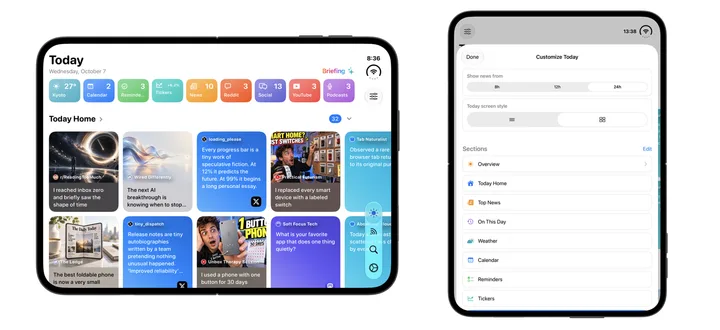
Para secciones, filtros Overview y controles, consulta Cómo personalizar tu panel Today.
Abre Today → Customize Today para elegir secciones, orden y presentación.
Elige un estilo
Detailed muestra información más densa; Prominent usa tarjetas visuales. Prueba ambos con tus fuentes. Esto controla Today; las listas tienen estilos propios.
Elige secciones
Add Section ofrece Home mixto, colecciones por tipo, feeds individuales, categorías, Starred e integraciones.
Puedes combinar Tecnología, una publicación, podcasts, tiempo y calendario, o Today Home, noticias locales y recordatorios.
Con Edit, quita o reordena secciones. Arrastra los controles en iPhone y iPad; en Mac usa arriba y abajo. Quitar una sección conserva la fuente en Feeds.
Abre Overview en Customize Today para elegir tipos de fuente e integraciones del resumen.
Elige el periodo reciente
En Show news from, selecciona 8, 12 o 24 horas. Es una ventana móvil que puede incluir contenido de ayer.
Usa periodos cortos para visitas frecuentes y largos para una consulta diaria. Afecta a los feeds: tiempo y cotizaciones muestran datos actuales; Calendar, eventos restantes; Reminders, tareas de hoy y atrasadas.
Elige cómo se ven las listas
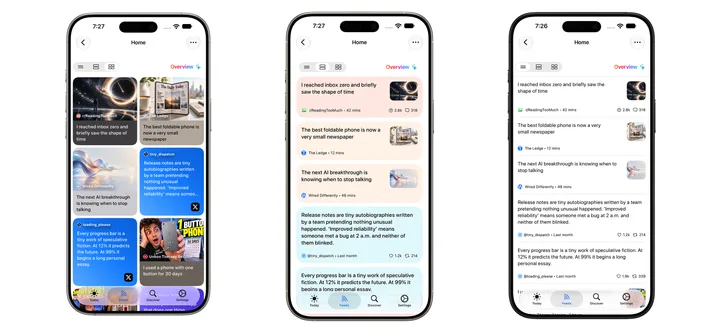
- Compact facilita revisar muchos elementos.
- Card da una tarjeta y más espacio a cada elemento.
- Magazine destaca las imágenes y una presentación editorial.
Usa el selector de diseño. Tu elección se recuerda.
Estos estilos son independientes de Detailed y Prominent: combina un panel visual con una lista compacta o vistas más espaciosas para ambos.
Haz más cómodo el lector
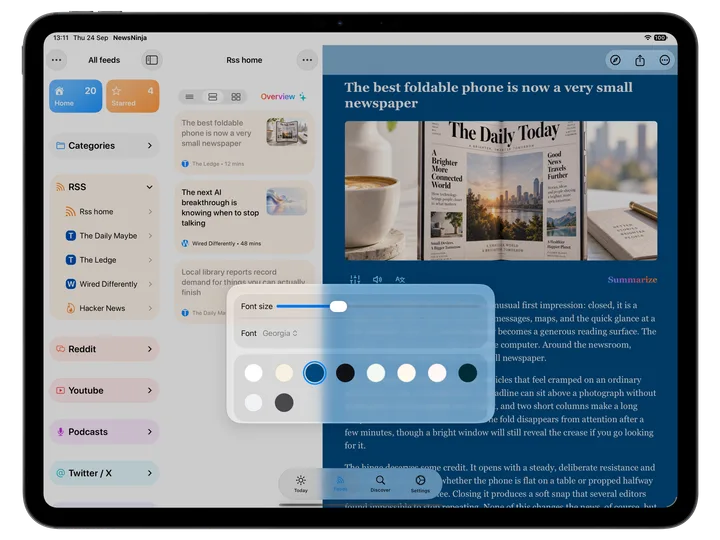
Abre un artículo y los ajustes del lector para Font size, Font y tema.
El deslizador cambia el tamaño. Las fuentes incluyen System, Arial, Charter, Iowan Old Style, Georgia, Palatino, Avenir Next, Helvetica Neue y otras. Prueba una sans-serif familiar o Charter o Georgia para lecturas largas.
Los temas cambian fondo, texto y enlaces: Default, Sepia, Blue, Midnight, Forest, Cream, Rose Dust, Solarized Dark, Light Gray y Gray. Selecciona una muestra de color.
Las preferencias se guardan. Estos temas afectan a los artículos; Theme, más abajo, a otras partes de la app.
Elige el lector de artículos
En Settings → News & Articles → Reader, elige el extractor predeterminado:
| Lector | Función |
|---|---|
| Mercury | Extrae con Mercury. |
| Readability | Extrae con Readability. |
| NewsNinja | Usa la extracción de NewsNinja. |
| Disabled | Abre la página original sin extracción. |
Los sitios varían: prueba otro lector si un artículo está incompleto o se ve mal. El lector cambia la extracción; tema y fuente, su apariencia.
Un lector elegido al añadir o editar una fuente RSS tiene prioridad sobre el ajuste general.
Personaliza colores e icono
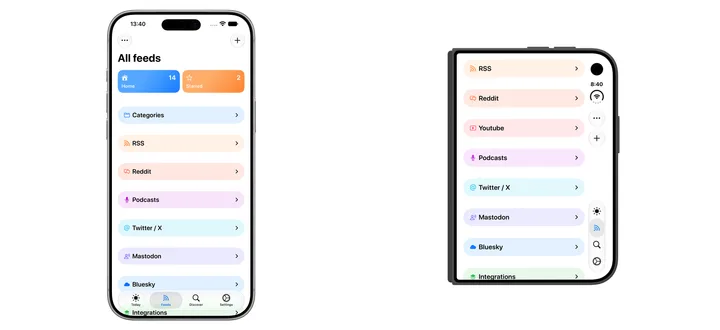
En Settings → Theme → Feed Colors, elige una sección y su color. Diferenciar RSS, YouTube y podcasts ayuda a reconocerlos.
Backgrounds → Comments cambia el tinte de los comentarios de Reddit.
En iPhone y iPad, Settings → App Icon ofrece iconos alternativos. Temas e iconos alternativos son funciones de NewsNinja+.
Decide dónde empieza NewsNinja
En Settings → General → Start page, elige la pantalla inicial.
Opciones: Today, Feeds Home, Starred, RSS Home, Reddit Home, Reddit Popular, YouTube Home, Podcasts Home, All feeds, Discover y Settings.
Elige Today para el día, Feeds Home para la lista mixta o una colección para tu contenido favorito.
Elige el idioma de traducción
En Settings → General → Translation, selecciona el idioma de destino.
Se usa al solicitar traducciones para leer fuentes extranjeras en tu idioma preferido.
Agrupa noticias relacionadas en Home
Scientifically agrupa títulos similares y reúne cobertura de distintas fuentes.
NewsNinja compara palabras significativas e ignora palabras comunes como “the” y “and”. En Home agregado, grupos con varios elementos empiezan contraídos y se pueden ampliar.
El sistema usa las palabras del título: puede unir temas distintos con títulos parecidos o separar un mismo evento descrito de otra manera.
Elige un algoritmo
En Settings → News & Articles:
- Tversky compara palabras compartidas y exclusivas de cada título.
- Overlap mide cuánto del título corto se comparte con el otro.
- Cosine compara patrones ponderados y da más peso a palabras distintivas.
Prueba otro algoritmo si agrupa demasiado o pierde noticias relacionadas.
Ajusta el umbral
Threshold define la similitud necesaria. Valores bajos permiten coincidencias amplias; altos exigen mayor similitud. El valor predeterminado es 0.300.
Haz cambios pequeños: sube para separar títulos no relacionados, baja para reunir cobertura relacionada.
Esto afecta a Scientific grouping. También puedes usar Newest first, Oldest first o By feed donde existan. Reddit tiene Hot, New y Top.
Organiza fuentes con categorías
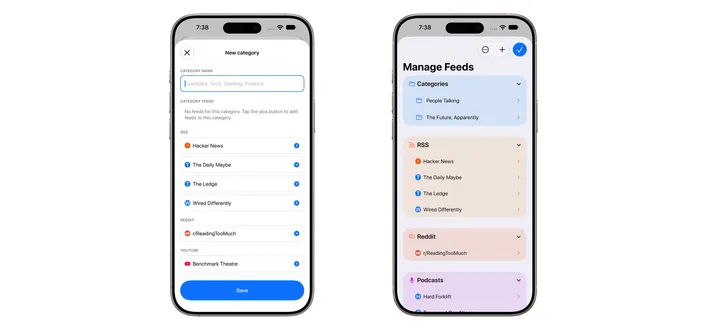
Las categorías organizan por interés. En Manage Feeds → + → New category, pon un nombre, elige al menos un feed y guarda.
Tecnología puede mezclar RSS, YouTube, subreddit, podcast y social. Noticias locales puede unir periódicos, comunidades y creadores.
Asigna categorías al añadir o editar una fuente, o cambia nombre y miembros desde Manage Feeds. Las integraciones diarias se gestionan aparte.
Abre una categoría en Feeds o añádela a Today para contenido reciente.
Ordena contenido y barra lateral
Distingue el orden de los elementos del de las secciones.
Las colecciones mixtas ofrecen Scientific grouping, orden cronológico y By feed; RSS y podcasts individuales, reciente o antiguo primero.
En Manage Feeds → Order Sections, mueve secciones con controles de arrastre o flechas en Mac.
Fuentes y categorías se ordenan alfabéticamente dentro de cada sección: renombrarlas cambia su posición.
Show in Home o Manage home feeds controla la colección mixta. Una fuente excluida de Home sigue disponible individualmente.
Empieza con pocos cambios
Elige pantalla inicial, prueba estilos y ajusta fuente y tema. Crea categorías y lleva las más útiles a Today. Adapta panel, barra lateral y agrupación conforme crece tu colección.