NewsNinja 3 · Guía 1
Primeros pasos con NewsNinja 3
Conoce NewsNinja y crea tu primera colección de fuentes.
NewsNinja reúne tus sitios web, canales de YouTube, subreddits, podcasts y feeds sociales favoritos con información útil para tu día. Tú eliges las fuentes y cómo verlas.
Esta guía explica la configuración inicial, la diferencia entre Today y Feeds y cómo encontrar contenido con Discover.
Configura tus primeras fuentes
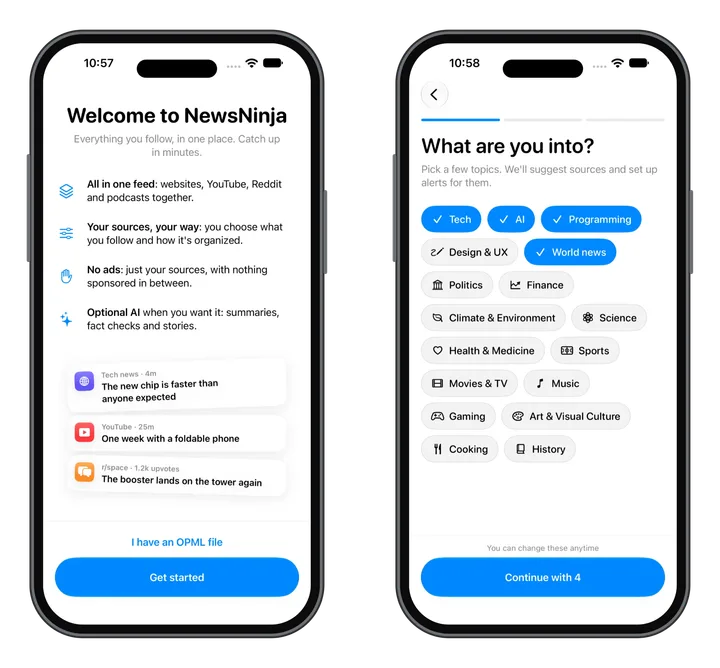
La primera vez que abres NewsNinja, una configuración breve llena la app con fuentes que encajan con lo que te interesa. Tarda alrededor de un minuto y puedes cambiarlo todo después.
Elige tus intereses
Toca Get started y elige los temas que te interesan, como Tech, World news, Science o Gaming. NewsNinja usa tu elección dos veces: para sugerir fuentes y para elegir los temas de las alertas de última hora.
Si ya usas un lector RSS, toca I have an OPML file en la pantalla de bienvenida. Exporta tus suscripciones desde esa app como archivo OPML, un formato estándar para mover suscripciones RSS entre lectores, y NewsNinja las importa todas de una vez.
Revisa tus fuentes iniciales
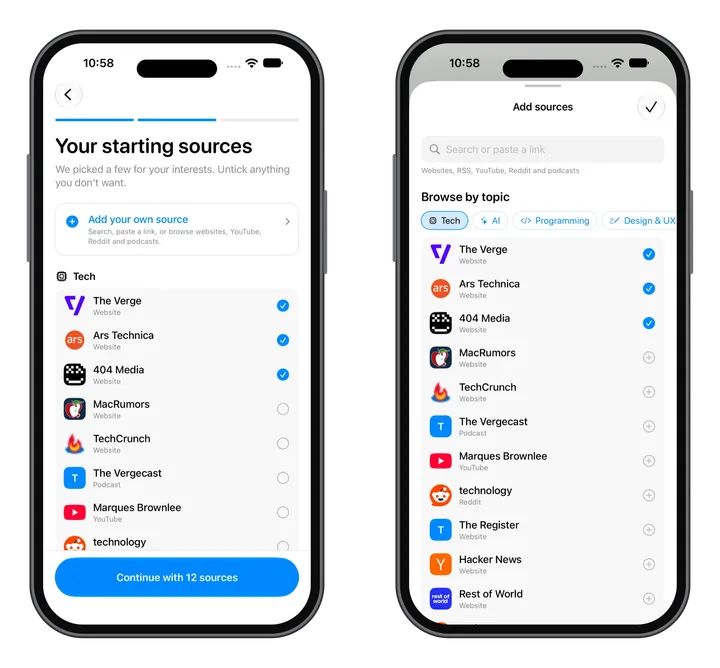
Después, NewsNinja muestra fuentes para cada interés: sitios web, canales de YouTube, subreddits y podcasts. Algunas ya vienen marcadas en cada tema. Desmarca lo que no quieras y marca lo que te parezca interesante. El botón inferior indica con cuántas fuentes empezarás.
Para seguir algo que no aparece, toca Add your own source. Puedes buscar por nombre o pegar un enlace de un sitio web, feed, YouTube o podcast, explorar fuentes por tema o importar un archivo OPML. Toca la marca de verificación cuando termines.
Activa las alertas de última hora
Luego, NewsNinja ofrece alertas de las noticias más importantes de tus temas, hasta tres al día. Toca Enable notifications para activarlas o Not now para omitir este paso. Puedes cambiar los temas más tarde en Ajustes.
Termina la configuración
NewsNinja crea tu feed con las fuentes elegidas y luego presenta NewsNinja+. Elige un plan o toca Continue with free para empezar a usar la app de inmediato.
Añade información sobre tu día
Today también incluye las secciones Weather, Calendar, Reminders y Tickers, justo debajo de Today Home. La primera vez que las ves, cada una explica cómo configurarla: elige una ubicación para el tiempo o permite el acceso a tus calendarios y recordatorios.
Así Today añade a tus noticias el tiempo, los eventos restantes y las tareas pendientes. Quita las que no necesites en Customize Today y gestiónalas más adelante desde Feeds.
Conoce las tres pantallas principales
- Today es el panel personalizable de contenido reciente e información del día.
- Feeds permite explorar y organizar fuentes y gestionar contenido e integraciones.
- Discover ayuda a encontrar fuentes y contenido popular o en tendencia.
Empieza por Today para un vistazo rápido, abre Feeds para profundizar y visita Discover cuando busques nuevas fuentes.
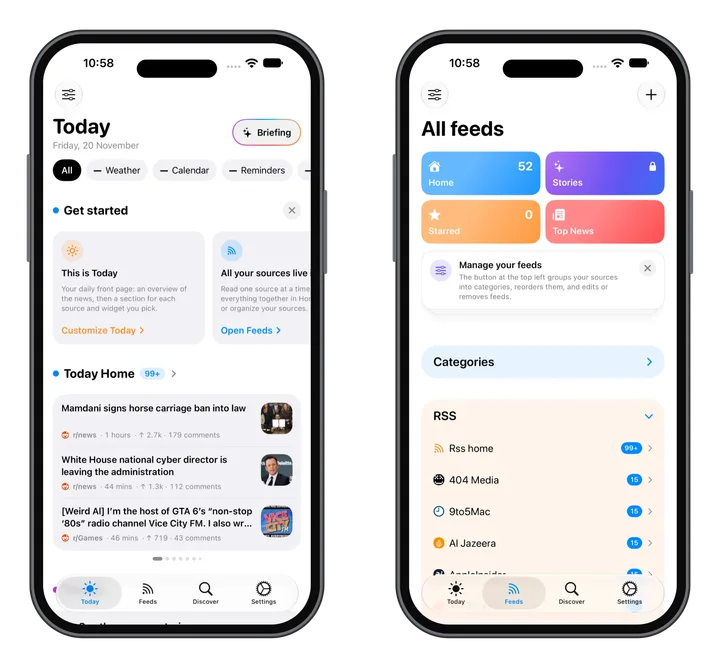
Tras la configuración, Today empieza con una sección Get started. Sus tarjetas presentan Today y Feeds, cada una con un enlace para probarlo; deslízalas o toca el botón de cerrar para ocultar la sección. En Feeds, un consejo parecido señala el botón para organizar tus fuentes, y puedes cerrarlo cuando lo hayas leído.
Haz Today a tu medida
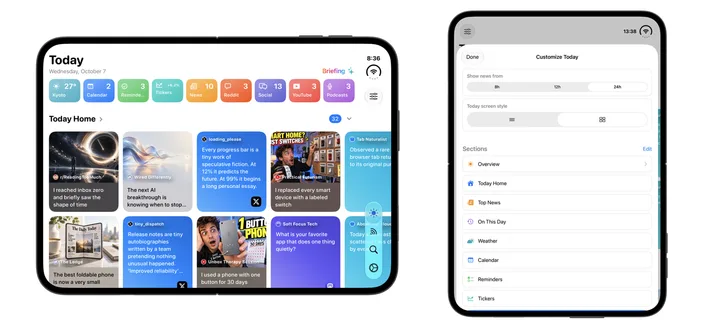
Today reúne contenido reciente e información diaria. Abre artículos, publicaciones, vídeos o episodios desde su sección, o usa View more para ampliar la selección inicial.
En Customize Today puedes:
- Añadir secciones de feeds, categorías y colecciones disponibles.
- Quitar secciones y cambiar su orden.
- Elegir un tema: Compact, Prominent, Magazine, Platinum o Terminal.
- Mostrar las últimas 8, 12 o 24 horas.
- Elegir fuentes e integraciones para Overview.
El periodo es móvil: 24 horas incluye contenido de ayer y no se reinicia a medianoche.
El tiempo y las cotizaciones muestran datos recientes; Calendar, los eventos restantes de hoy; Reminders, tareas de hoy y atrasadas.
Overview ofrece un resumen arriba. Briefing solicita un resumen de IA de la información disponible en Today. Desliza hacia abajo para actualizar.
Empieza con un panel sencillo: Today Home, una categoría de noticias, podcasts y calendario cerca del principio. Ajústalo durante el uso.
Entiende Today y Feeds
Comparten fuentes, pero ofrecen maneras distintas de consultarlas.
| Today | Feeds | |
|---|---|---|
| Objetivo | Ponerte al día con contenido reciente y tu jornada | Explorar y gestionar fuentes |
| Organización | Secciones elegidas del panel | Home, colecciones, feeds, categorías e integraciones |
| Periodo | Últimas 8, 12 o 24 horas | Contenido disponible sin la ventana de Today |
| Personalización | Secciones, orden, estilo y Overview | Fuentes, categorías e integraciones |
Añadir una fuente la incorpora a tu colección. Personalizar Today decide qué partes aparecen en el panel. Quitar una sección no cancela la suscripción.
Home en Feeds reúne fuentes habilitadas; Today Home presenta esa colección dentro del periodo reciente. Show in Home, al editar una fuente, controla su participación.
Ponte al día rápido con Stories y Top News
Cuando solo tienes unos minutos, dos pantallas de la pestaña Feeds te ayudan a ver lo importante sin recorrer cada titular.
Stories: las grandes noticias de tus feeds
Stories toma los artículos de tus feeds de Home y reúne los que tratan el mismo hecho en una sola historia, con un título de IA, un resumen de una línea y todas las fuentes que lo cubrieron. Solo se convierten en historias las noticias cubiertas por al menos dos de tus fuentes en las últimas 36 horas: queda lo que varios de tus medios consideraron importante.
Home y Stories leen los mismos feeds, pero sirven para momentos distintos:
- Home lo muestra todo: cada artículo, vídeo y publicación de tus fuentes de Home, incluido ese blog o canal de nicho que solo sigues tú. Úsalo cuando tengas tiempo para explorar, con sus opciones de orden y agrupación para mantenerlo ordenado.
- Stories muestra solo las noticias importantes, cada hecho una vez. Úsalo cuando quieras estar al día pero tengas poco tiempo.
Una buena rutina: primero Stories para las grandes noticias y luego Home para todo lo demás. Stories forma parte de NewsNinja+. Lee la guía completa Cómo ponerte al día con Stories.
Top News: las grandes noticias del mundo
Top News funciona como Stories, pero en lugar de tus feeds usa fuentes elegidas por NewsNinja: unos 80 feeds de grandes medios internacionales, agrupados en historias y actualizados cada 3 horas. Es igual para todos, así que es una buena forma de saber de qué habla el mundo, incluso antes de seguir muchas fuentes.
Stories es personalizado y se basa en tus feeds; Top News reúne las noticias más importantes del mundo a partir de la selección de medios de NewsNinja. Top News es gratis para todos: la encuentras en la pestaña Feeds, arriba del todo en Discover o como sección de Today. También puedes abrirla en cualquier navegador en readtopnews.com, sin app ni cuenta.
Explora y organiza tus feeds
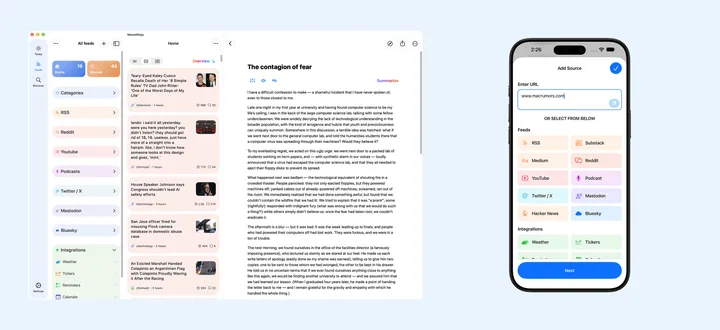
En Feeds explora Home, colecciones RSS o YouTube, fuentes individuales o categorías. Aquí también están las integraciones.
Elige Compact, Card o Magazine, usa ordenación y filtros y marca elementos con una estrella para volver a ellos. Si una lista tiene contenido, Overview permite pedir un resumen de IA de lo mostrado.
Manage Feeds edita y elimina fuentes, gestiona categorías e integraciones y ordena secciones de la barra lateral. Las categorías pueden reunir Tecnología, Noticias locales o Lecturas del fin de semana.
Import Feeds y Export Feeds importan archivos OPML o exportan tu colección.
Añade contenido cuando quieras
En Feeds, + abre Add Source para pegar una dirección o elegir un servicio.
Se admiten sitios y blogs RSS, Reddit, YouTube, podcasts, X, Mastodon, Bluesky, Hacker News y correo electrónico. Las fuentes sociales sirven para leer y seguir contenido; las cuentas de correo son de solo lectura y NewsNinja nunca envía, borra ni modifica tus mensajes.
Añade URL de sitio o feed, canal de YouTube, subreddit, RSS de podcast o Apple Podcasts, o perfil compatible. Elegir un servicio muestra la entrada necesaria.
Comprueba la vista previa, ajustes y categoría opcional y guarda. RSS también permite elegir lector. Show in Home controla la inclusión en Home. En una cuenta de correo puedes incluir toda la bandeja, solo las newsletters o nada.
Encuentra tu próxima fuente con Discover
Explora sitios y categorías seleccionados, canales, podcasts y subreddits populares, Top News, vídeos en tendencia, paquetes de inicio de Bluesky y etiquetas de Mastodon.
Puedes abrir contenido antes de decidir. Para seguir una fuente, abre su vista previa y utiliza el control de añadir.
Busca por interés o dirección
Search or enter address ofrece dos caminos:
- Busca un interés, como astronomía, cocina o tecnología. Los resultados pueden agruparse en Feeds, Subreddits, Podcasts y Substack.
- Introduce una dirección de sitio, feed, canal o perfil conocido. NewsNinja identifica fuentes compatibles.
Usa controles de categoría o país donde existan. Si una búsqueda no encuentra una fuente, prueba su dirección directamente.
Discover ayuda al empezar y cuando cambian tus intereses. Las fuentes añadidas pasan a Feeds, donde puedes organizarlas y usarlas en Today.
Una forma sencilla de empezar
Elige tus intereses y fuentes durante la configuración, prepara las secciones de Today que te sean útiles y organiza Today. Usa Feeds para leer en profundidad y Discover para nuevas perspectivas.
Tu configuración puede crecer contigo. Empieza poco a poco y adapta NewsNinja al contenido que quieres seguir.