NewsNinja 3 · Guía 3
Cómo personalizar tu panel Today
Elige secciones, organiza el panel y configura el periodo para ponerte al día.
Today reúne contenido reciente e información del día. Da una sección a una publicación, ten a mano cuentas sociales, consulta calendario y tiempo o explora noticias del mundo y eventos históricos.
Tú decides contenido, aspecto y orden. Esta guía adapta Today a tus intereses y rutina.
Abre Customize Today
Abre Today y pulsa Customize, también disponible al final del panel.
Customize Today permite elegir estilo y periodo, añadir, quitar y ordenar secciones y configurar Overview. Tus preferencias se guardan.
Elige entre Detailed y Prominent
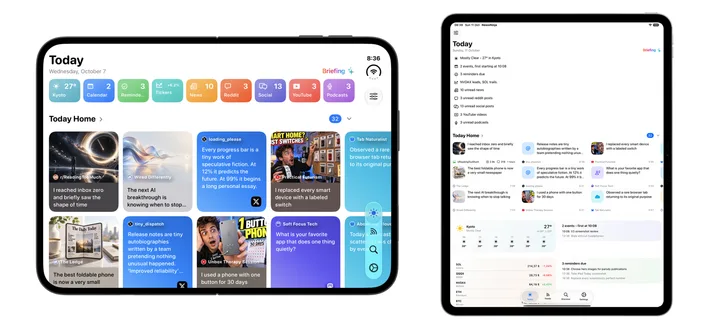
- Detailed es más denso y muestra Overview como líneas.
- Prominent usa tarjetas visuales y mosaicos para Overview.
Prueba ambos: Detailed facilita revisar rápido, Prominent da más espacio a cada información.
Afectan a Today; Compact, Card y Magazine en Feeds controlan las listas por separado.
Da una sección a tus contenidos favoritos
Add Section muestra colecciones amplias y fuentes individuales disponibles.
| Sección | Contenido |
|---|---|
| Today Home | Contenido reciente de las fuentes de Home. |
| Colecciones de fuentes | RSS, Reddit, YouTube, podcasts o social. |
| Feeds y cuentas concretas | Sitio, subreddit, canal, podcast o cuenta seguida. |
| Categorías | Colección por interés con tipos variados. |
| Starred | Artículos y publicaciones guardados. |
| Weather | Condiciones y previsión configuradas. |
| Calendar | Eventos restantes de hoy. |
| Reminders | Tareas de hoy y atrasadas. |
| Tickers | Precios y variaciones de criptomonedas seguidas. |
| Top News | Noticias amplias, incluidas mundiales, fuera de tus suscripciones. |
| On This Day | Eventos históricos de esta fecha. |
| Overview | Resumen de contenido e integraciones elegidos. |
Cada opción puede ser una sección. Puedes combinar una publicación RSS, un perfil Mastodon o Bluesky, Calendar, Weather, Tickers, Top News y On This Day.
Calendar es la sección de eventos: no hace falta otra. Tiempo, calendario, recordatorios y cotizaciones tienen secciones propias.
Las fuentes disponibles vienen de tus suscripciones. Añade las que falten en Feeds o Discover y vuelve a Add Section. Configura integraciones en Feeds para que aparezcan.
Añade categorías a Today
Una categoría reúne un interés entre servicios. Tecnología puede combinar RSS, YouTube, subreddit, podcasts y social. Añádela para ver contenido reciente junto.
Crea o edita la categoría en Manage Feeds, luego elígela en Customize Today → Add Section. Puedes conservar tanto la categoría como una fuente importante en secciones independientes.
Ordena secciones según tu rutina
Con Edit, cambia el orden o quita secciones. En iPhone y iPad usa arrastre; en Mac, arriba y abajo.
Pon Calendar y Weather primero por la mañana, después Today Home y una categoría, o empieza por podcasts y creadores si es tu uso principal.
Quitar una sección no borra su fuente o integración de Feeds. Recupera la sección con Add Section.
Conserva, configura o quita Overview
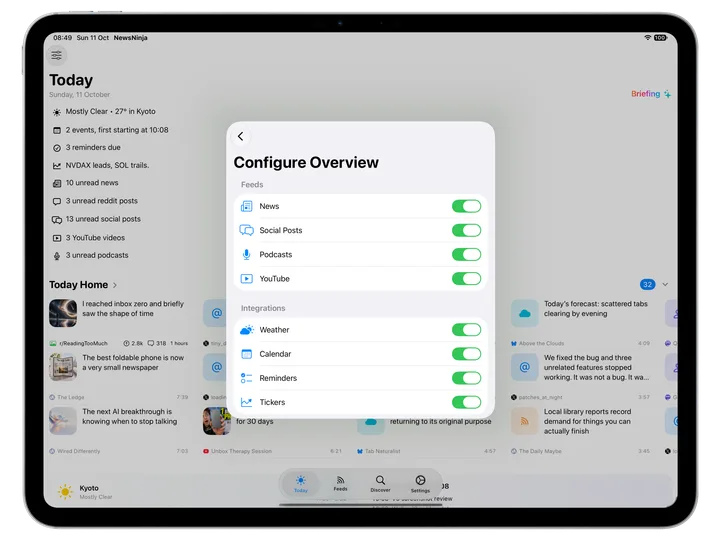
Abre Overview en Customize Today para elegir tipos de feed e integraciones del resumen.
Es opcional: quítalo con Edit para empezar directamente por el contenido y restáuralo eligiendo Overview en Add Section.
Briefing permite a usuarios NewsNinja+ solicitar un resumen de IA de la información disponible en Today.
Enfoca el panel con Overview
En Prominent, pulsa un mosaico News, Social o Weather para filtrar. Pulsa de nuevo para mostrar todo o elige otro para cambiar el enfoque.
En Detailed, las líneas correspondientes funcionan igual.
Weather muestra su sección. Un tipo como News o Social muestra secciones coincidentes manteniendo integraciones visibles. Today Home también limita sus elementos al tipo elegido.
El filtro usa secciones existentes, sin añadir nuevas. Si falta un tipo, añade una sección en Customize Today.
Estos controles filtran el panel; pulsar artículos, publicaciones o episodios abre el elemento.
Abre una sección para más detalles
Pulsa el título de una sección de feed para abrir su vista dedicada y explorar más allá de las tarjetas. Según sección y dispositivo, se abre una lista o panel de navegación dentro de Today.
Contrae una sección para ocultar tarjetas conservando el título y amplíala cuando quieras.
Las integraciones tienen acciones propias: Weather, Calendar, Reminders y Tickers abren sus datos. En Top News abre una noticia. No todas siguen la navegación por título.
Elige la antigüedad del contenido
En Show news from, selecciona 8, 12 o 24 horas.
Es un periodo móvil sin corte a medianoche; 24 horas puede incluir contenido de ayer.
Ocho horas sirven para visitas frecuentes y 24 para un repaso diario. Afecta a feeds:
- Tiempo y cotizaciones muestran datos actuales.
- Calendar muestra eventos restantes de hoy.
- Reminders muestra tareas de hoy y atrasadas.
Top News y On This Day usan selecciones propias, independientes del periodo personal.
Desliza Today hacia abajo para actualizar.
Prueba un diseño inicial sencillo
Empieza con Overview, Calendar, Weather, Today Home, una categoría y On This Day. Añade Top News para una visión más amplia o una sección social o de podcast.
Después, sube las secciones utilizadas y quita las que ignoras. Las fuentes permanecen en Feeds para mantener Today enfocado.