NewsNinja 3 · Guía 5
Cómo ponerte al día con Stories
Ve las noticias más importantes de tus propios feeds como historias cubiertas por varios medios y descubre cuándo usar Stories en lugar de Inicio.
Stories convierte los feeds que sigues en una lista breve de las noticias que más importan ahora mismo. En lugar de recorrer cada titular, ves cada gran acontecimiento una sola vez, con un título escrito por IA, un resumen de una línea y todas las fuentes que lo cubrieron.
Stories es nuevo en NewsNinja 3.3 y forma parte de la suscripción NewsNinja+.
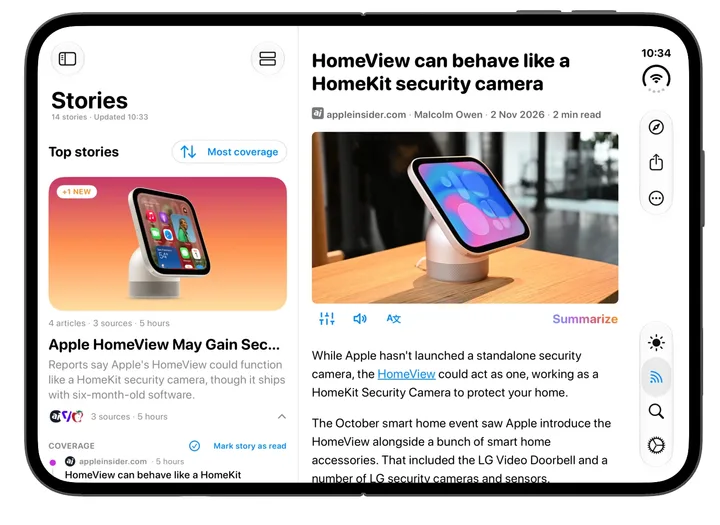
¿Inicio o Stories?
Inicio y Stories leen los mismos feeds, pero responden a necesidades distintas.
| Inicio | Stories | |
|---|---|---|
| Qué muestra | Todo lo que llega de tus feeds de Inicio | Solo noticias cubiertas por al menos dos de tus fuentes |
| Ideal para | Explorar a tu ritmo y seguir fuentes de nicho | Mantenerte al día cuando solo tienes unos minutos |
| Organización | Orden y agrupación a tu elección: Científicamente, Más recientes, Más antiguos o Por feed | Agrupadas por IA en historias, ordenadas por cobertura o por fecha |
| Titulares | El titular original de cada elemento | Un título y un resumen de IA por historia, con los titulares originales dentro |
| Periodo | Todos los elementos sin leer de tus feeds | Las últimas 36 horas |
Usa Inicio cuando quieras verlo todo: un artículo largo de un blog pequeño, un vídeo nuevo de un canal que te encanta o una publicación de una sola fuente. La agrupación científica de Inicio también puede reunir titulares similares para que la lista sea fácil de recorrer.
Usa Stories cuando vayas con prisa. Un artículo aislado nunca se convierte en una historia, así que queda lo que varios de tus medios consideraron digno de cubrir. Cinco minutos en Stories suelen bastar para saber qué ha pasado hoy.
Mucha gente usa ambos: primero Stories, para las grandes noticias, y luego Inicio para todo lo demás.
Abre Stories
Abre la pestaña Fuentes. Stories tiene su propio mosaico morado, justo al lado de Inicio. Selecciónalo para ver tus historias; el número del mosaico indica cuántas hay.
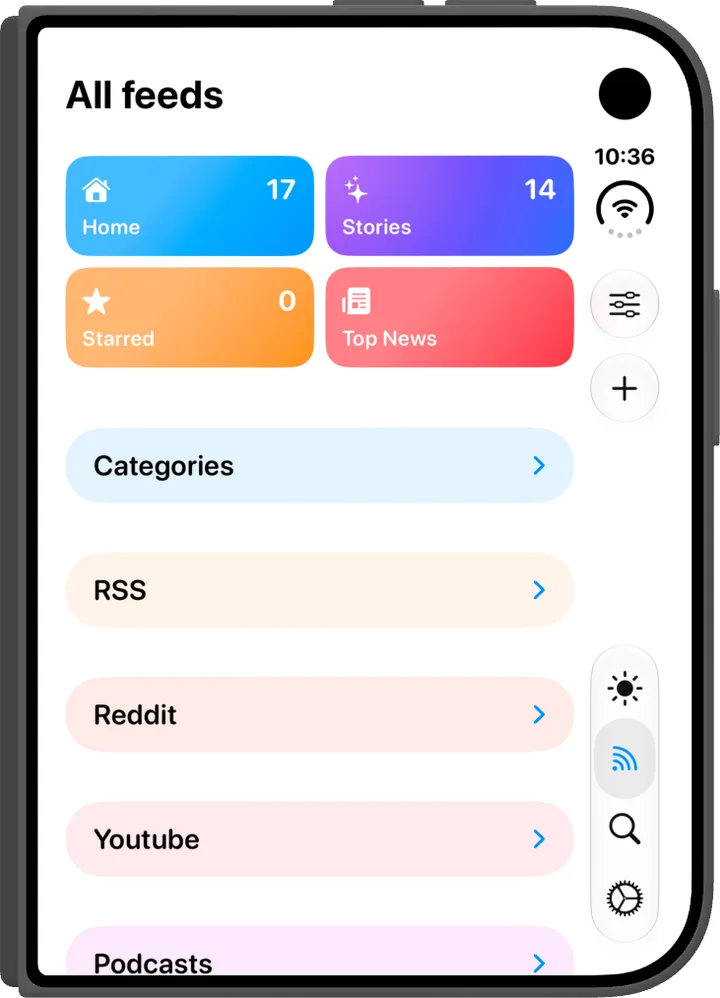
En la primera carga, NewsNinja agrupa tus artículos recientes y escribe un título para cada historia. Tarda unos segundos; las visitas siguientes se abren al instante. Desliza hacia abajo para actualizar cuando quieras.
También puedes añadir una sección Stories a Today. Muestra las historias del periodo de Today y su encabezado abre la pantalla completa de Stories.
Lee una historia
Cada historia muestra:
- Un título de IA y un resumen de una línea de lo ocurrido, en tu idioma de resumen.
- Cuántas fuentes y artículos la cubren.
- Etiquetas como Nuevo o En desarrollo, y cuántos artículos se han añadido desde tu última visita.
Selecciona una historia para desplegar su cobertura: todos los artículos sobre ella, del más reciente al más antiguo, con su fuente. Elige Mostrar más para ver el resto de una historia grande y selecciona un titular para abrir el artículo como siempre.
Cuando termines con una historia, usa Marcar historia como leída para marcar todos sus artículos como leídos de una vez. También aparecerán como leídos en Inicio.
Ordena tus historias
Usa el menú de orden de la barra de herramientas:
- Más cobertura pone arriba las historias cubiertas por más fuentes. Es la mejor forma de ver primero las grandes noticias del día.
- Más recientes pone arriba las historias actualizadas más recientemente.
Elige un estilo
El menú de estilos de la barra de herramientas cambia el aspecto de la lista:
- Showcase: tarjetas redondeadas con imágenes.
- Resumen: filas numeradas con insignias de fuentes, para leer de un vistazo.
- Revista: tipografía con serifa y mucho espacio en blanco.
- Platinum: una ventana de escritorio retro.
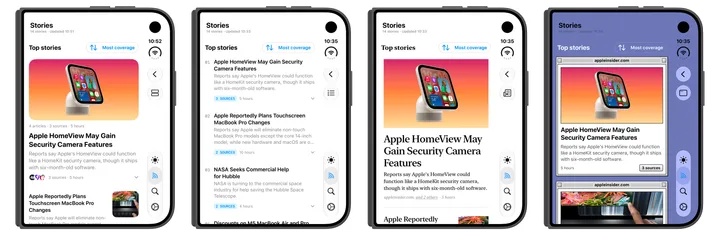
De izquierda a derecha: Showcase, Resumen, Revista y Platinum. Tu elección se comparte con Noticias principales, para que ambas pantallas se vean igual.
Saca más partido a Stories
Stories se basa en tus feeds de Inicio, así que respeta lo que elegiste allí: las fuentes excluidas de Inicio, los elementos leídos ocultos y las palabras de tu lista de bloqueo también quedan fuera de Stories. El correo nunca se incluye.
Una historia necesita la misma noticia de al menos dos fuentes distintas en las últimas 36 horas. Para publicaciones de Reddit, X, Mastodon o Bluesky bastan dos publicaciones, ya que un subreddit o una cuenta cuenta como una sola fuente. Si ves pocas historias, sigue más medios sobre los temas que te interesan. Stories también funciona entre idiomas: un medio en español y otro en inglés que cubren el mismo hecho acaban en la misma historia.
Privacidad
Para agrupar tus artículos y escribir los títulos, NewsNinja solo envía a su servidor titulares y nombres de fuentes. El texto de los artículos, los enlaces, el correo y cualquier dato sobre ti nunca se envían, y no necesitas una cuenta de NewsNinja.
¿Stories o Noticias principales?
Stories es personal: se basa en tus propios feeds. Noticias principales (Top News) funciona igual, pero con fuentes elegidas por NewsNinja: unos 80 feeds de grandes medios internacionales, agrupados en historias cada 3 horas. Úsala para ver las grandes noticias del mundo, aunque sigas pocas fuentes.
- Encuentra Noticias principales en la pestaña Fuentes, arriba del todo en Descubrir o como sección de Today.
- Cambia de tema con el menú Categoría. Con la app en inglés, los temas son Top, World, Business, Technology, Science & Health, Sports, Entertainment y Gaming; en español y otros idiomas, Noticias principales funciona con Kagi News y sus categorías.
- Noticias principales es gratis para todos, y también puedes probarla en la web en ainews.ninja/news, sin app ni cuenta.