NewsNinja 3 · Anleitung 3
Dein Today-Dashboard anpassen
Wähle Abschnitte, ordne das Dashboard und lege deinen Aktualitätszeitraum fest.
Today vereint aktuelle Inhalte und Informationen zu deinem Tag. Gib einer Publikation einen eigenen Abschnitt, halte Social-Accounts erreichbar, prüfe Kalender und Wetter oder entdecke Weltnachrichten und historische Ereignisse.
Du bestimmst Inhalt, Darstellung und Reihenfolge. Diese Anleitung gestaltet Today rund um deine Interessen und Routine.
Customize Today öffnen
Öffne Today und tippe auf Customize. Unten im Dashboard gibt es ebenfalls einen Kurzbefehl.
In Customize Today wählst du Stil und Zeitraum, fügst Abschnitte hinzu, entfernst und ordnest sie und konfigurierst Overview. Die Auswahl wird gespeichert.
Zwischen Detailed und Prominent wählen
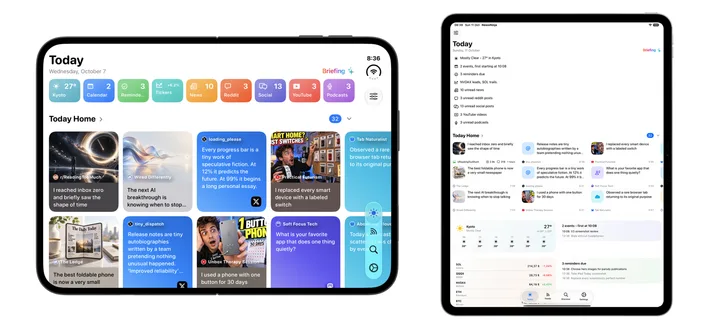
- Detailed zeigt Inhalte dichter und Overview als Zusammenfassungszeilen.
- Prominent zeigt visuelle Karten und Overview als Kacheln.
Probiere beide. Detailed eignet sich zum schnellen Scannen, Prominent gibt Informationen mehr Platz.
Diese Stile betreffen Today. Compact, Card und Magazine in Feeds steuern Listen unabhängig davon.
Lieblingsinhalten eigene Abschnitte geben
Mit Add Section siehst du verfügbare Sammlungen und einzelne Quellen.
| Abschnitt | Inhalt |
|---|---|
| Today Home | Gemischte aktuelle Inhalte deiner Home-Quellen. |
| Quellensammlungen | RSS, Reddit, YouTube, Podcasts oder Social-Feeds. |
| Einzelne Feeds und Accounts | Website, Subreddit, Kanal, Podcast oder verfolgter Account. |
| Kategorien | Eigene interessenbezogene Sammlung verschiedener Feed-Typen. |
| Starred | Gespeicherte Artikel und Beiträge. |
| Weather | Aktuelles Wetter und Vorhersage der konfigurierten Integration. |
| Calendar | Verbleibende Termine von heute. |
| Reminders | Heute fällige und überfällige Aufgaben. |
| Tickers | Preise und Änderungen verfolgter Kryptowährungen. |
| Top News | Überregionale und internationale Nachrichten über deine Abonnements hinaus. |
| On This Day | Historische Ereignisse am heutigen Datum. |
| Overview | Überblick über gewählte Inhalte und Integrationen. |
Jeder Eintrag kann ein eigener Abschnitt sein. Beispielsweise passen eine RSS-Publikation, ein Mastodon- oder Bluesky-Account, Calendar, Weather, Tickers, Top News und On This Day in ein Dashboard.
Calendar ist der Abschnitt für Ereignisse; ein weiterer Ereignisabschnitt ist unnötig. Wetter, Kalender, Erinnerungen und Ticker haben jeweils eigene Abschnitte.
Verfügbare Feed- und Account-Abschnitte stammen aus deinen Abonnements. Fehlt eine Quelle, füge sie in Feeds oder Discover hinzu und kehre zu Add Section zurück. Konfiguriere Integrationen in Feeds, um sie verfügbar zu machen.
Kategorien in Today verwenden
Kategorien vereinen ein Interesse über Dienste hinweg. Technik kann RSS, YouTube, Subreddits, Podcasts und Social-Accounts enthalten. Ein Kategorieabschnitt zeigt deren aktuelle Inhalte gemeinsam.
Erstelle oder bearbeite Kategorien in Manage Feeds, dann wähle sie unter Customize Today → Add Section. Eine Kategorie und eine besonders wichtige enthaltene Quelle können eigene Abschnitte behalten.
Abschnitte passend zur Routine anordnen
Mit Edit ordnest oder entfernst du Abschnitte. Auf iPhone und iPad verwendest du Ziehgriffe, auf dem Mac Auf- und Abwärtsschaltflächen.
Für morgens könnten Calendar und Weather oben stehen, gefolgt von Today Home und einer Kategorie. Für andere Routinen passen Podcasts und Kreative zuerst.
Entfernen löscht keine Quelle oder Integration aus Feeds. Du kannst den Abschnitt später mit Add Section zurückholen.
Overview behalten, konfigurieren oder entfernen
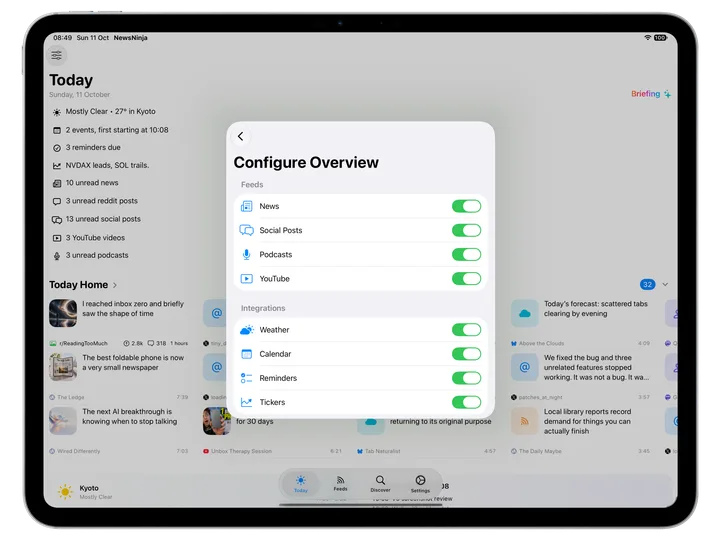
Öffne Overview in Customize Today und wähle, welche Feed-Typen und Integrationen zum Überblick beitragen.
Overview ist optional. Entferne ihn mit Edit, wenn du direkt mit Feeds oder Integrationen starten möchtest. Über Overview in Add Section stellst du ihn wieder her.
Mit Overview können NewsNinja+-Nutzer über Briefing eine KI-Zusammenfassung der in Today verfügbaren Informationen anfordern.
Mit Overview das Dashboard filtern
Tippe in Prominent auf eine Kachel wie News, Social oder Weather, um darauf zu fokussieren. Erneutes Tippen hebt den Filter auf; eine andere Kachel wechselt den Fokus.
In Detailed funktionieren die entsprechenden Zusammenfassungszeilen genauso.
Weather zeigt den Wetterabschnitt. Ein Feed-Typ wie News oder Social zeigt passende Content-Abschnitte, während Integrationen sichtbar bleiben. Auch Today Home grenzt seine Inhalte auf den gewählten Feed-Typ ein.
Die Filter verwenden vorhandene Abschnitte und fügen keine automatisch hinzu. Fehlt ein Inhaltstyp, ergänze einen passenden Abschnitt in Customize Today.
Overview-Steuerungen filtern das Dashboard; Artikel, Beiträge und Folgen innerhalb eines Feed-Abschnitts öffnen hingegen das jeweilige Element.
Einen Abschnitt genauer ansehen
Tippe auf den Titel eines Feed-Abschnitts, um dessen eigene Ansicht über die sichtbaren Karten hinaus zu öffnen. Je nach Abschnitt und Gerät erscheint eine Liste oder ein Browser-Panel innerhalb von Today.
Mit dem Einklapp-Steuerelement blendest du Karten vorübergehend aus und behältst die Überschrift. Klappe wieder auf, wenn du weiterstöbern möchtest.
Integrationen haben eigene Detailaktionen: Weather, Calendar, Reminders und Tickers öffnen entsprechende Informationen. In Top News öffnest du einzelne Nachrichten. Nicht alle verwenden die Titelnavigation der Feeds.
Den Zeitraum für Feed-Inhalte wählen
Unter Show news from wählst du 8, 12 oder 24 Stunden.
Es ist ein fortlaufender Zeitraum, keine Mitternachtsgrenze. Bei 24 Stunden können Inhalte von gestern erscheinen.
Acht Stunden passen für häufige Besuche, 24 für den täglichen Überblick. Die Einstellung gilt für Feeds:
- Wetter und Ticker zeigen aktuelle Daten.
- Calendar zeigt verbleibende heutige Termine.
- Reminders zeigt heute fällige und überfällige Aufgaben.
Top News und On This Day verwenden eigene Nachrichten- und Geschichtsauswahlen statt deines Feed-Zeitfensters.
Ziehe Today nach unten zum Aktualisieren.
Ein einfaches Startlayout ausprobieren
Beginne mit Overview, Calendar, Weather, Today Home, einer Kategorie und On This Day. Ergänze Top News für eine breitere Perspektive oder Lieblingsaccounts und Podcasts als eigene Abschnitte.
Verschiebe nach einigen Tagen häufig genutzte Abschnitte nach oben und entferne selten genutzte. Deine Quellen bleiben in Feeds, damit Today übersichtlich bleibt.