NewsNinja 3 · Anleitung 2
NewsNinja anpassen
Passe Leseansicht und Dashboard an deine Gewohnheiten an.
NewsNinja lässt dich bestimmen, was du siehst und wie es erscheint. Gestalte Today, wähle Feed-Layouts, verbessere den Lesekomfort und organisiere Quellen nach Interessen.
Diese Anleitung erklärt Farben, Schriften, Startansicht und das Gruppieren verwandter Nachrichten in NewsNinja 3.
Dein Today-Dashboard gestalten
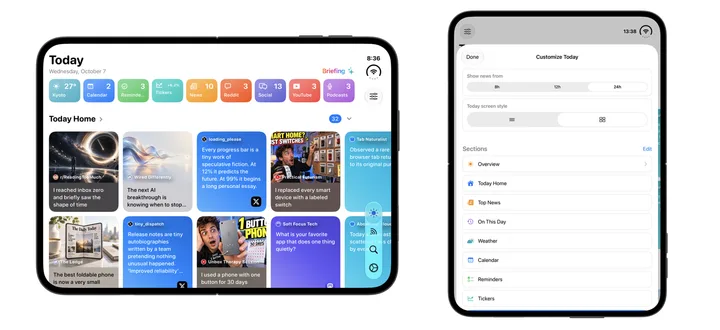
Ausführliche Informationen bietet Dein Today-Dashboard anpassen.
Öffne Today → Customize Today, um Abschnitte, Reihenfolge und Darstellung festzulegen.
Einen Stil wählen
Detailed zeigt Informationen dichter, Prominent setzt auf visuelle Karten. Probiere beide mit deinen Quellen. Diese Einstellung gilt für Today; Feed-Listen haben eigene Stile.
Abschnitte wählen
Mit Add Section wählst du aus gemischtem Home-Inhalt, Quellensammlungen, einzelnen Feeds, Kategorien, Starred und Integrationen.
Beispielsweise kannst du Technik, eine Publikation, Podcasts, Wetter und Kalender kombinieren oder Today Home, lokale Nachrichten und Erinnerungen bevorzugen.
Mit Edit entfernst und ordnest du Abschnitte. Auf iPhone und iPad ziehst du die Sortiergriffe, auf dem Mac verwendest du Auf- und Abwärtsschaltflächen. Entfernte Feed-Abschnitte bleiben als Quellen in Feeds erhalten.
Öffne Overview in Customize Today, um beitragende Quellentypen und Integrationen festzulegen.
Zeitraum für aktuelle Inhalte festlegen
Unter Show news from wählst du 8, 12 oder 24 Stunden. Der Zeitraum ist fortlaufend und kann auch Nachrichten von gestern enthalten.
Kurze Zeiträume eignen sich für häufige Besuche, längere für tägliche Aktualisierungen. Die Einstellung gilt für Feeds. Wetter und Ticker zeigen aktuelle Daten, Calendar verbleibende heutige Termine und Reminders fällige sowie überfällige Aufgaben.
Feed-Listen gestalten
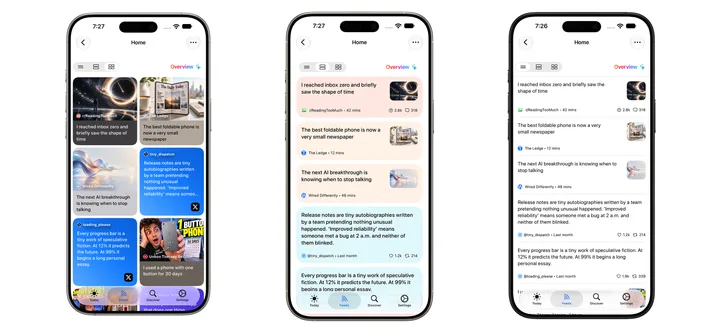
- Compact zeigt viele Elemente auf wenig Raum.
- Card gibt jedem Element eine eigene Karte mit mehr Platz.
- Magazine betont Bilder und eine magazinartige Darstellung.
Nutze den Layout-Wähler der Liste. Deine Auswahl wird gespeichert.
Diese Stile sind unabhängig von Detailed und Prominent. Du kannst ein visuelles Dashboard mit einer kompakten Liste kombinieren oder beide großzügiger gestalten.
Den Reader bequem einstellen
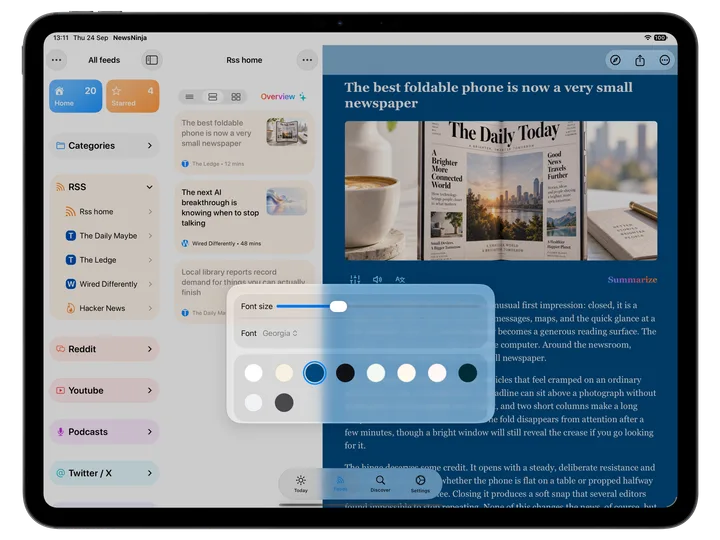
Öffne einen Artikel und seine Reader-Einstellungen für Font size, Font und das Thema.
Der Schieberegler vergrößert oder verkleinert Text. Verfügbare Schriften umfassen System, Arial, Charter, Iowan Old Style, Georgia, Palatino, Avenir Next, Helvetica Neue und weitere. Probiere eine vertraute serifenlose Schrift oder Charter beziehungsweise Georgia für längere Texte.
Themen ändern Hintergrund, Text- und Linkfarben. Zur Auswahl stehen Default, Sepia, Blue, Midnight, Forest, Cream, Rose Dust, Solarized Dark, Light Gray und Gray. Tippe auf eine Farbfläche.
Die Einstellungen gelten auch für spätere Artikel. Reader-Themen betreffen Artikel; Theme-Einstellungen unten andere App-Bereiche.
Den Artikel-Reader auswählen
Unter Settings → News & Articles → Reader wählst du die Standardextraktion:
| Reader | Funktion |
|---|---|
| Mercury | Extraktion mit Mercury. |
| Readability | Extraktion mit Readability. |
| NewsNinja | NewsNinjas eigene Extraktion. |
| Disabled | Originalseite ohne Reader-Extraktion. |
Websites unterscheiden sich. Probiere einen anderen Reader bei unvollständigen oder falsch dargestellten Artikeln. Reader bestimmen die Extraktion, Schriften und Themen deren Aussehen.
Beim Hinzufügen oder Bearbeiten einzelner RSS-Quellen kannst du einen Reader festlegen. Diese Wahl hat Vorrang vor dem Standard.
Farben und App-Symbol anpassen
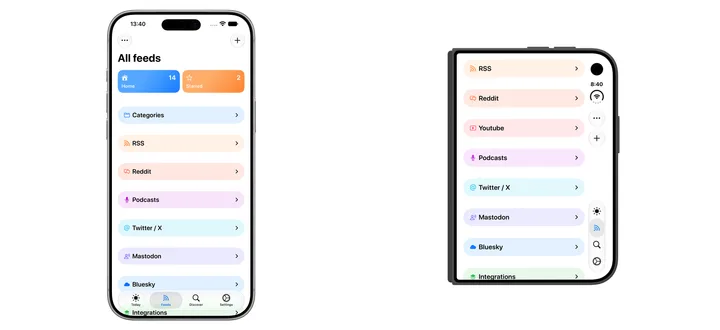
Unter Settings → Theme → Feed Colors wählst du eine Abschnittsfarbe. Unterschiedliche Farben für RSS, YouTube und Podcasts erleichtern das Erkennen.
Backgrounds → Comments bietet eine Hintergrundtönung für Reddit-Kommentare.
Auf iPhone und iPad stehen unter Settings → App Icon alternative Symbole bereit. Themenanpassung und alternative Symbole sind NewsNinja+-Funktionen.
Die Startansicht festlegen
Unter Settings → General → Start page wählst du die Ansicht beim App-Start.
Zur Auswahl stehen Today, Feeds Home, Starred, RSS Home, Reddit Home, Reddit Popular, YouTube Home, Podcasts Home, All feeds, Discover und Settings.
Today eignet sich für den Tagesüberblick, Feeds Home für die gemischte Leseliste und eine Quellensammlung für einen bevorzugten Inhaltstyp.
Übersetzungssprache festlegen
Wähle unter Settings → General → Translation die bevorzugte Zielsprache.
Sie wird bei angeforderten Übersetzungen verwendet, damit du fremdsprachige Quellen in deiner bevorzugten Sprache lesen kannst.
Verwandte Nachrichten in Home gruppieren
Scientifically in den Home-Listensteuerungen gruppiert ähnliche Titel und führt Berichte verschiedener Quellen zusammen.
NewsNinja vergleicht aussagekräftige Wörter und ignoriert häufige Wörter wie „the“ und „and“. Ausreichend ähnliche Titel werden gruppiert. Gruppen mit mehreren Einträgen starten in aggregierten Home-Ansichten eingeklappt und lassen sich öffnen.
Der Vergleich verwendet Titelwörter. Daher können unzusammenhängende Artikel mit ähnlichen Titeln zusammenkommen oder unterschiedlich formulierte Berichte getrennt bleiben.
Gruppierungsalgorithmus wählen
Unter Settings → News & Articles:
- Tversky vergleicht gemeinsame und nur in einem Titel vorkommende Wörter.
- Overlap betrachtet, wie viel der aussagekräftigen Wörter des kürzeren Titels geteilt wird.
- Cosine vergleicht gewichtete Wortmuster und betont besonders charakteristische Wörter.
Probiere einen anderen Algorithmus, wenn zu viel gruppiert oder verwandte Berichterstattung übersehen wird.
Schwellenwert einstellen
Threshold bestimmt die nötige Ähnlichkeit. Niedrige Werte erlauben lockerere, höhere verlangen engere Übereinstimmungen. Standard ist 0.300.
Ändere ihn schrittweise: erhöhen bei falschen Gruppen, senken bei getrennten verwandten Titeln.
Diese Einstellungen gelten für Scientific grouping. Alternativ gibt es Newest first, Oldest first oder By feed. Reddit verwendet eigene Optionen wie Hot, New und Top.
Quellen mit Kategorien organisieren
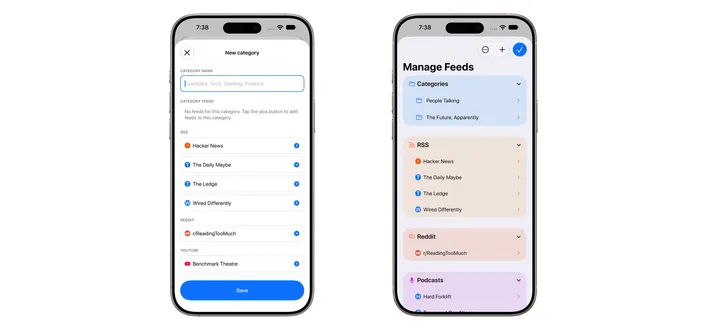
Kategorien ordnen nach Interessen statt Diensten. Öffne Manage Feeds → + → New category, gib einen Namen ein, wähle mindestens einen Feed und speichere.
Eine Technik-Kategorie kann RSS, YouTube, Subreddits, Podcasts und Social-Feeds verbinden. Lokale Nachrichten können Zeitungen, Community-Quellen und lokale Kreative umfassen.
Ordne Quellen beim Hinzufügen oder Bearbeiten zu oder ändere Name und Mitglieder in Manage Feeds. Kategorien enthalten Content-Feeds; tägliche Integrationen werden separat verwaltet.
Öffne die Kategorie in Feeds oder füge einen verfügbaren Kategorieabschnitt in Today hinzu.
Inhalte sortieren und Seitenleiste ordnen
Unterscheide Inhaltsreihenfolge und Reihenfolge der Seitenleistenabschnitte.
Die Optionen hängen von der Quelle ab: gemischte Sammlungen bieten Scientific grouping, zeitliche Sortierung und By feed; einzelne RSS- und Podcast-Feeds bieten neueste oder älteste zuerst.
Unter Manage Feeds → Order Sections verschiebst du Abschnitte durch Ziehen oder mit Mac-Pfeilen nach oben.
Einzelne Quellen und Kategorien sind innerhalb der Abschnitte alphabetisch. Umbenennen verändert ihre Position.
Show in Home bei einer Quelle oder Manage home feeds in Home bestimmt die Teilnahme an der gemischten Sammlung. Ausgeschlossene Quellen bleiben einzeln verfügbar.
Mit wenigen Änderungen beginnen
Wähle Startansicht, Listenstil und angenehme Reader-Schrift und Farben. Gruppiere Lieblingsquellen und füge wichtige Kategorien zu Today hinzu. Passe Dashboard, Seitenleiste und Gruppierung mit deiner wachsenden Sammlung an.