NewsNinja 3 · Anleitung 4
Deine Feeds in NewsNinja organisieren
Gruppiere verwandte Quellen und gestalte übersichtliche Listen.
In Feeds durchsuchst und verwaltest du verfolgte Quellen. Lies sie gemeinsam in Home, öffne einzelne Quellen oder verbinde Websites, Videos, Podcasts und Social-Feeds in interessenbezogenen Kategorien.
Diese Anleitung erklärt neue Quellen, Seitenleiste, Home-Auswahl, Layout und Sortierung.
In Feeds zurechtfinden
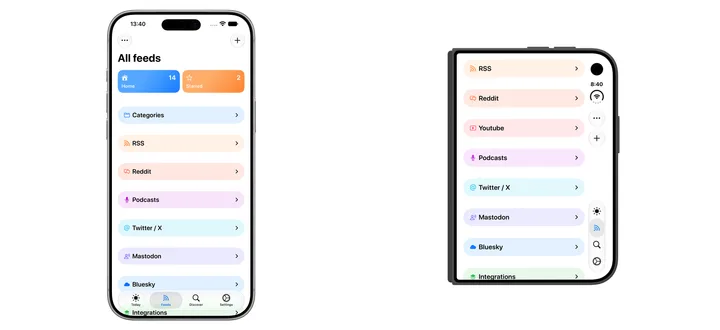
Die Seitenleiste bietet:
- Home für Quellen, die du dafür aktiviert hast.
- Quellensammlungen, etwa RSS, Reddit, YouTube und Podcasts, für einen Inhaltstyp.
- Einzelne Quellen für Publikationen, Kanäle, Shows, Subreddits oder Accounts.
- Kategorien für interessenbezogene Gruppen.
- Starred für gespeicherte Elemente.
- Integrations für konfiguriertes Wetter, Kalender, Erinnerungen und Krypto-Ticker.
Verfügbare Abschnitte hängen von deiner Sammlung ab. Große Bildschirme zeigen Seitenleiste und Inhalt nebeneinander, kleine öffnen die ausgewählte Liste.
Eine neue Quelle hinzufügen
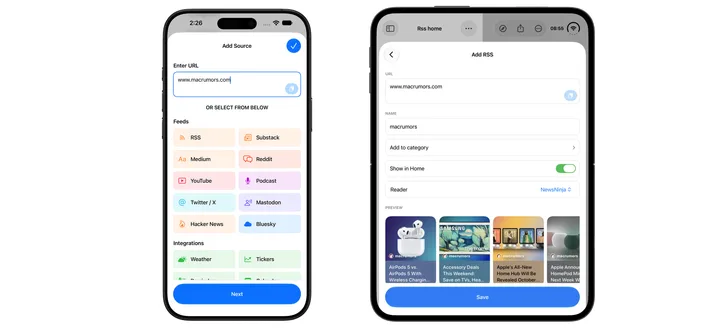
Nutze + in Feeds oder Manage Feeds → + → Add feed. Beide öffnen Add Source.
Füge eine Adresse im URL-Feld ein. NewsNinja erkennt unterstützte Website-, Feed-, Kanal- und Profiladressen. Alternativ wählst du einen Dienst für die passenden Eingaben.
| Typ | Verfolgbare Inhalte |
|---|---|
| RSS | Websites, Blogs und Publikationen mit Feeds. |
| Subreddits. | |
| YouTube | Kanäle. |
| Podcasts | Shows über RSS- oder Apple-Podcasts-URL. |
| X | Accounts. |
| Mastodon | Accounts über Profil-URL oder Handle und Server. |
| Bluesky | Accounts über Profil-URL oder Handle. |
| Hacker News | Inhalte über die eigene Quellenoption. |
Social-Feeds dienen zum Lesen und Verfolgen. Einstellungen hängen vom Quellentyp ab.
Prüfe Vorschau und Einstellungen, wähle optional eine Kategorie und speichere. Show in Home regelt die Aufnahme in Home; RSS bietet zusätzlich einen Reader für die Artikelextraktion.
Weather, Calendar, Reminders und Krypto-Ticker findest du unter Integrations in Add Source. Richte sie dort ein und verwalte sie später in Manage Feeds.
Quellen aus Discover hinzufügen
Durchsuche Discover nach kuratierten Quellen, Kategorien, beliebten Kanälen und Podcasts. Search or enter address sucht Interessen oder bekannte Adressen.
Öffne die Vorschau und tippe Add, um die Quelle wie in Feeds zu konfigurieren und zu speichern.
Danach kannst du sie bearbeiten, Kategorien zuordnen und für Home auswählen.
Kategorien nach Interessen erstellen
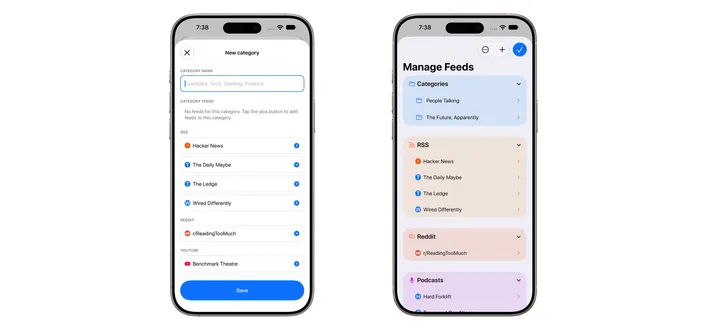
Öffne Manage Feeds → + → New category, gib einen Namen ein, wähle mindestens einen Feed und speichere.
Du kannst Typen mischen:
- Technik: RSS, YouTube, Subreddit, Podcasts und Bluesky.
- Lokale Nachrichten: Zeitungen, Community-Blogs und Mastodon.
- Essen: Rezeptseiten, Kochvideos und Podcasts.
So ordnest du nach Themen statt nach Diensten.
Bearbeite eine Kategorie in Manage Feeds, um Namen oder Mitglieder zu ändern. Quellen lassen sich auch beim Hinzufügen oder Bearbeiten zuordnen.
Entfernen aus einer Kategorie behält die Quelle. Löschen einer Kategorie entfernt nur die Gruppe. Integrationen werden separat verwaltet.
Öffne Kategorien in der Seitenleiste oder füge sie mit Customize Today → Add Section zum Dashboard hinzu.
Die Home-Auswahl festlegen
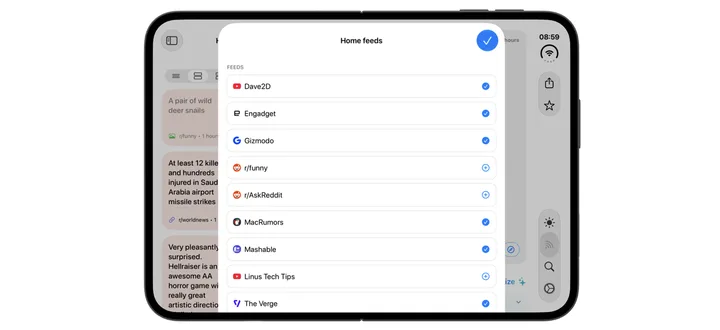
Home vereint aktivierte Quellen. Mit Show in Home beim Hinzufügen oder Bearbeiten regelst du die Teilnahme.
Aktiviere tägliche Quellen und deaktiviere solche, die du einzeln oder in Kategorien lesen möchtest. Das beendet kein Abonnement.
Manage home feeds in Home verwaltet die Auswahl gesammelt.
Du könntest tägliche Nachrichten in Home lassen und viele Hobby-Feeds in Kategorien halten. Beides bleibt über die Seitenleiste erreichbar.
Feeds Home ist eine Liste, Today Home zeigt dieselbe Auswahl innerhalb von 8, 12 oder 24 Stunden.
Inhalte filtern
Enthält Home mehrere Typen, filtere etwa RSS, YouTube oder Podcasts. All stellt die gemischte Ansicht wieder her.
Filter ändern die aktuelle Ansicht, Show in Home die dauerhafte Quellenauswahl.
Unter Settings → News & Articles blendet Hide read items gelesene Inhalte aus. Als ungelesen markieren macht sie wieder sichtbar.
Words black list verbirgt Artikel mit ausgeschlossenen Titelwörtern. Bei unerwartet kurzen Listen prüfe Filter und Einstellungen.
Inhalte sortieren und gruppieren
Die verfügbaren Optionen hängen von der Liste ab. Home und gemischte beziehungsweise Nicht-Reddit-Kategorien bieten:
- Scientifically für ähnliche Titel.
- Newest first für neueste zuerst.
- Oldest first für älteste zuerst.
- By feed für Quellen- oder Publikationsgruppen.
Scientific grouping vergleicht aussagekräftige Titelwörter. Mehrteilige Gruppen starten in aggregiertem Home eingeklappt. Algorithmus und Schwelle sind unter Settings → News & Articles einstellbar.
Einzelne RSS- und Podcast-Feeds sortieren nach neu oder alt. Reddit Home, Subreddits und reine Reddit-Kategorien verwenden Hot, New und Top.
Mehr dazu in NewsNinja anpassen.
Ein Listenlayout wählen
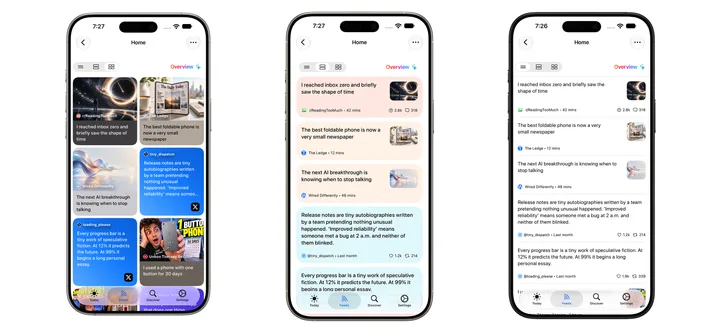
- Compact ist dicht und schnell zu überblicken.
- Card verwendet getrennte Karten mit mehr Platz.
- Magazine betont Bilder und eine magazinartige Darstellung.
Nutze den Layout-Wähler. Die Auswahl wird gespeichert und ändert keine Abonnements, Kategorien oder Home-Auswahl.
Diese Stile sind unabhängig von Detailed und Prominent in Today. Feeds kann kompakt bleiben, während Today visuell gestaltet ist.
Seitenleiste ordnen und gestalten
Öffne Manage Feeds → Order Sections. Ziehe Abschnitte oder nutze auf dem Mac die Auf- und Abwärtsschaltflächen.
Setze häufig verwendete Kategorien, RSS oder Podcasts nach oben. Quellen und Kategorien innerhalb ihrer Abschnitte sind alphabetisch; Umbenennen ändert die Position.
Settings → Theme → Feed Colors bietet NewsNinja+-Farben zur besseren Erkennung. Reihenfolge wird in Manage Feeds, Farben in Settings verwaltet.
NewsNinja anpassen erklärt Farben, Reader, Symbole und Startansicht.
Quellen bearbeiten oder entfernen
Wähle eine Quelle in Manage Feeds. Je nach Typ ändere Name, Kategorie, Reader oder Show in Home und speichere.
Mit Delete und Bestätigung beendest du das Verfolgen. Die Quelle wird entfernt, nicht nur in Home oder Today ausgeblendet.
| Ziel | Aktion |
|---|---|
| Quelle behalten, aus Home entfernen | Show in Home deaktivieren. |
| Quelle behalten, aus Kategorie entfernen | Kategorie-Mitglieder ändern. |
| Quelle behalten, aus Today entfernen | Abschnitt in Customize Today entfernen. |
| Quelle nicht mehr verfolgen | In Manage Feeds löschen. |
Import Feeds und Export Feeds übertragen Abonnements per OPML. Der Import aus einem bisherigen Reader spart Arbeit.
Eine übersichtliche Sammlung aufbauen
Füge Lieblingsquellen hinzu, erstelle einige Kategorien und beschränke Home auf regelmäßig benötigte Inhalte. Filter helfen beim Fokussieren, häufig genutzte Seitenleistenabschnitte gehören nach oben.
Deine Organisation kann wachsen, ohne neu anzufangen. Discover findet Quellen, Manage Feeds ordnet sie, Sortierung und Layout erleichtern das Lesen.