NewsNinja 3 · Anleitung 5
So bleibst du mit Stories auf dem Laufenden
Sieh die wichtigsten Nachrichten aus deinen eigenen Feeds als Stories, über die mehrere Medien berichten, und erfahre, wann Stories besser passt als die Startseite.
Stories macht aus den Feeds, denen du folgst, eine kurze Liste der Nachrichten, die gerade am wichtigsten sind. Statt jede Schlagzeile durchzuscrollen, siehst du jedes große Ereignis nur einmal – mit einem KI-Titel, einer Zusammenfassung in einer Zeile und allen Quellen, die darüber berichtet haben.
Stories ist neu in NewsNinja 3.3 und Teil des NewsNinja+-Abos.
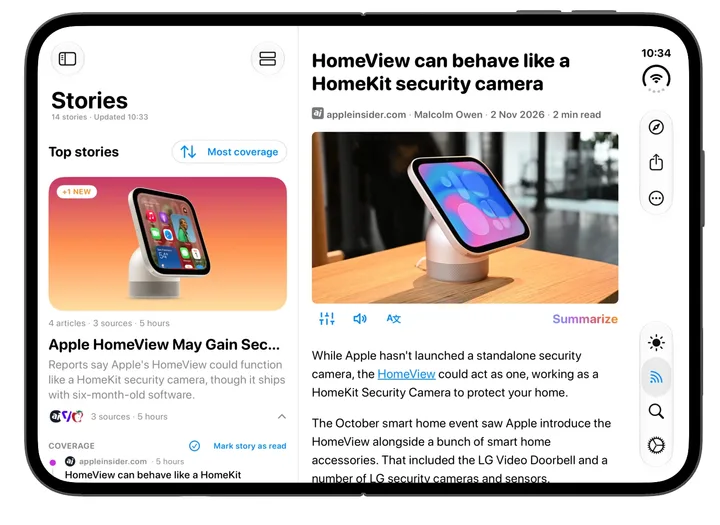
Startseite oder Stories?
Die Startseite (Home) und Stories lesen dieselben Feeds, beantworten aber unterschiedliche Fragen.
| Startseite | Stories | |
|---|---|---|
| Was sie zeigt | Alles aus deinen Startseiten-Feeds | Nur Nachrichten, über die mindestens zwei deiner Quellen berichten |
| Ideal für | Stöbern in deinem Tempo, Nischenquellen verfolgen | Auf dem Laufenden bleiben, wenn du nur wenige Minuten hast |
| Ordnung | Sortierung und Gruppierung nach Wahl: Wissenschaftlich, Neueste zuerst, Älteste zuerst oder Nach Feed | Von der KI zu Stories gruppiert, nach Abdeckung oder Aktualität sortiert |
| Schlagzeilen | Die Originalschlagzeile jedes Eintrags | Ein KI-Titel und eine Zusammenfassung pro Story, darin die Originalschlagzeilen |
| Zeitraum | Alle ungelesenen Einträge deiner Feeds | Die letzten 36 Stunden |
Nutze die Startseite, wenn du alles sehen willst: einen langen Text aus einem kleinen Blog, ein neues Video deines Lieblingskanals oder einen Beitrag, den nur eine Quelle veröffentlicht hat. Mit der wissenschaftlichen Gruppierung kann die Startseite ähnliche Schlagzeilen zusammenfassen, damit die Liste übersichtlich bleibt.
Nutze Stories, wenn du wenig Zeit hast. Ein einzelner Artikel wird nie zu einer Story. Übrig bleibt also, was mehrere deiner Medien für berichtenswert hielten. Fünf Minuten in Stories reichen meist, um zu wissen, was heute passiert ist.
Viele nutzen beides: zuerst Stories für die großen Nachrichten, dann die Startseite für den Rest.
Stories öffnen
Öffne den Tab Feeds. Stories hat eine eigene lila Kachel, direkt neben Startseite. Wähle sie aus, um deine Stories zu sehen; die Zahl auf der Kachel zeigt, wie viele es sind.
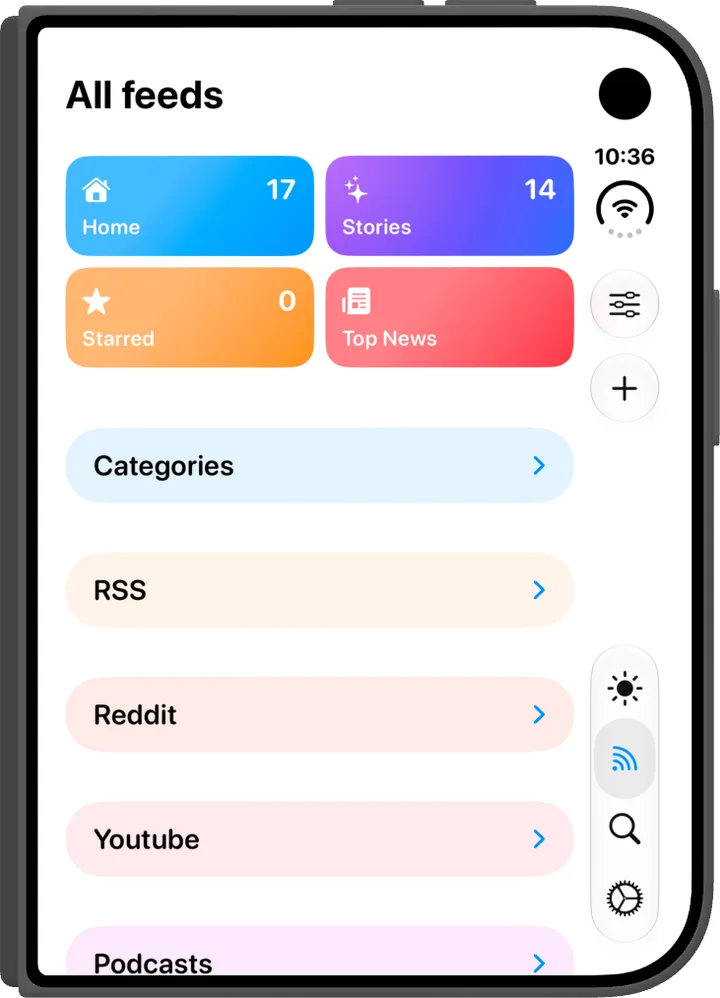
Beim ersten Laden gruppiert NewsNinja deine aktuellen Artikel und schreibt für jede Story einen Titel. Das dauert ein paar Sekunden; danach öffnet sich Stories sofort. Zum Aktualisieren ziehst du die Liste nach unten.
Du kannst auch einen Abschnitt Stories zu Today hinzufügen. Er zeigt die Stories aus dem Zeitfenster von Today, und seine Überschrift öffnet den vollständigen Stories-Bildschirm.
Eine Story lesen
Jede Story zeigt:
- Einen KI-Titel und eine einzeilige Zusammenfassung des Geschehens in deiner Zusammenfassungssprache.
- Wie viele Quellen und Artikel darüber berichten.
- Hinweise wie Neu oder In Entwicklung und wie viele Artikel seit deinem letzten Besuch hinzugekommen sind.
Wähle eine Story aus, um ihre Berichterstattung aufzuklappen: alle Artikel zu dieser Story, die neuesten zuerst, jeweils mit Quelle. Mit Mehr anzeigen siehst du den Rest einer großen Story; wähle eine Schlagzeile, um den Artikel wie gewohnt zu öffnen.
Bist du mit einer Story fertig, markierst du mit Story als gelesen markieren alle ihre Artikel auf einmal als gelesen. Auch auf der Startseite erscheinen sie dann als gelesen.
Stories sortieren
Nutze das Sortiermenü in der Symbolleiste:
- Meiste Berichterstattung zeigt die Stories mit den meisten Quellen oben. So siehst du zuerst die größten Nachrichten des Tages.
- Neueste zeigt die zuletzt aktualisierten Stories oben.
Einen Stil wählen
Das Stilmenü in der Symbolleiste ändert das Aussehen der Liste:
- Showcase: abgerundete Karten mit Bildern.
- Kurzinformation: nummerierte Zeilen mit Quellen-Badges zum schnellen Überfliegen.
- Magazin: Serifenschrift und viel Weißraum.
- Platinum: ein Retro-Desktopfenster.
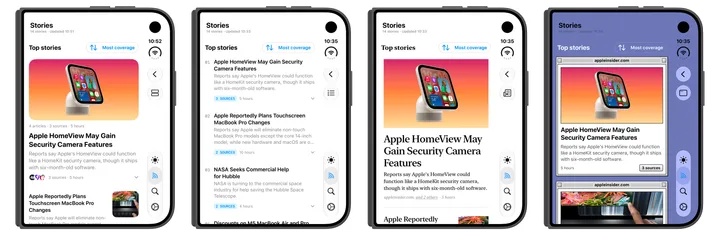
Von links: Showcase, Kurzinformation, Magazin und Platinum. Deine Wahl gilt auch für Top-Nachrichten, damit beide Bildschirme gleich aussehen.
Mehr aus Stories herausholen
Stories basiert auf deinen Startseiten-Feeds und übernimmt deine Einstellungen dort: Quellen, die nicht auf der Startseite erscheinen, ausgeblendete gelesene Einträge und Wörter auf deiner Sperrliste bleiben auch in Stories außen vor. E-Mails sind nie enthalten.
Eine Story braucht dieselbe Nachricht von mindestens zwei verschiedenen Quellen in den letzten 36 Stunden. Bei Beiträgen von Reddit, X, Mastodon oder Bluesky genügen zwei Beiträge, da ein Subreddit oder Konto als eine Quelle zählt. Siehst du nur wenige Stories, folge mehr Medien zu deinen Themen. Stories funktioniert auch sprachübergreifend: Berichten ein deutsches und ein englisches Medium über dasselbe Ereignis, landen beide in derselben Story.
Datenschutz
Um Artikel zu gruppieren und Titel zu schreiben, sendet NewsNinja nur Schlagzeilen und Quellennamen an seinen Server. Artikeltexte, Links, E-Mails und Daten über dich werden nie gesendet, und ein NewsNinja-Konto ist nicht nötig.
Stories oder Top-Nachrichten?
Stories ist persönlich: Es entsteht aus deinen eigenen Feeds. Top-Nachrichten (Top News) funktionieren genauso, aber mit von NewsNinja ausgewählten Quellen: rund 80 Feeds großer internationaler Medien, alle 3 Stunden zu Stories gruppiert. So siehst du die wichtigsten Nachrichten der Welt, auch wenn du nur wenigen Quellen folgst.
- Du findest Top-Nachrichten im Tab Feeds, ganz oben in Entdecken oder als Abschnitt in Today.
- Wechsle das Thema über das Menü Kategorie. Mit englischer App gibt es Top, World, Business, Technology, Science & Health, Sports, Entertainment und Gaming; auf Deutsch und in anderen Sprachen stammen die Top-Nachrichten von Kagi News mit dessen Kategorien.
- Top-Nachrichten sind für alle kostenlos, und du kannst sie auch im Web unter ainews.ninja/news ausprobieren – ohne App und ohne Konto.