NewsNinja 3 · Anleitung 1
Erste Schritte mit NewsNinja 3
Lerne NewsNinja kennen und stelle deine erste Quellensammlung zusammen.
NewsNinja vereint deine Lieblingswebsites, YouTube-Kanäle, Subreddits, Podcasts und Social-Feeds mit nützlichen Informationen für deinen Tag. Du entscheidest, welche Quellen du verfolgst und wie sie angezeigt werden.
Diese Anleitung begleitet die Einrichtung, erklärt Today und Feeds und zeigt, wie du mit Discover weitere Inhalte findest.
Richte deine ersten Quellen ein
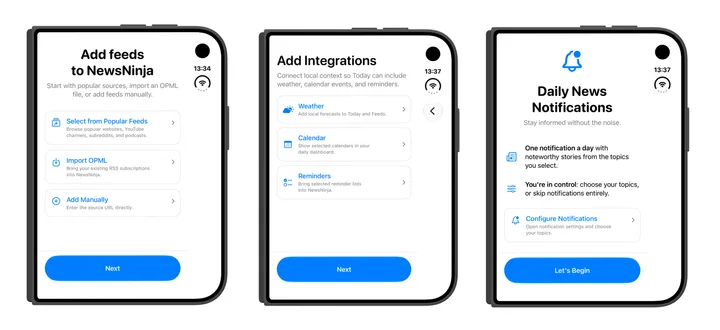
Beim ersten Start stellt die Einführung die drei Hauptansichten vor und hilft dir, Inhalte hinzuzufügen. Dafür gibt es drei Möglichkeiten.
Beliebte Feeds auswählen
Mit Select from Popular Feeds durchsuchst du Websites, YouTube-Kanäle, Subreddits und Podcasts. Wähle interessante Quellen und tippe auf Next, um sie hinzuzufügen und fortzufahren.
Für Websites kannst du Kategorien durchsuchen und das Land wechseln. Beginne mit vertrauten und einigen neuen Quellen. Weitere lassen sich jederzeit ergänzen.
Vorhandene Abonnements importieren
Exportiere Abonnements aus deinem bisherigen RSS-Reader als OPML-Datei und wähle bei der Einrichtung Import OPML.
OPML ist ein Standardformat zum Übertragen von RSS-Abonnements. So musst du nicht jede Quelle einzeln eingeben.
Quellen manuell hinzufügen
Wähle Add Manually, wenn du bereits weißt, was du verfolgen möchtest. In Add Source kannst du eine Website-, Feed-, Kanal- oder Profil-URL einfügen oder einen Quellentyp auswählen.
Deine Sammlung muss nicht sofort vollständig sein. Du kannst fortfahren und später weitere Quellen hinzufügen.
Informationen für deinen Tag hinzufügen
Die Einrichtung bietet Weather, Calendar und Reminders. Konfiguriere gewünschte Integrationen und erlaube bei Bedarf den Zugriff auf Ereignisse und Erinnerungen.
So ergänzt Today Nachrichten um Wetter, verbleibende Termine und anstehende Aufgaben. Später verwaltest du die Integrationen in Feeds; Krypto-Ticker kannst du über Add Source hinzufügen.
Die weiteren Schritte stellen NewsNinja+ vor und erlauben die Einrichtung von Benachrichtigungen.
Die drei Hauptansichten kennenlernen
- Today ist dein anpassbares Dashboard für aktuelle Inhalte und deinen Tag.
- Feeds dient zum Durchsuchen und Organisieren deiner Quellen sowie zum Verwalten von Inhalten und Integrationen.
- Discover hilft dir, neue Quellen sowie beliebte und angesagte Inhalte zu entdecken.
Starte den Tag mit Today, öffne Feeds für eine bestimmte Quelle und besuche Discover, wenn du etwas Neues verfolgen möchtest.
Today an deine Wünsche anpassen
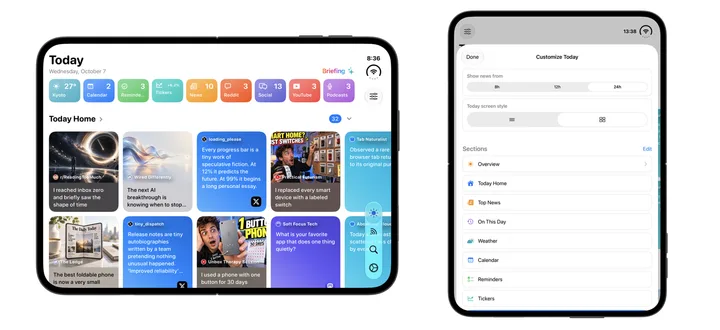
Today kombiniert aktuelle Inhalte und Tagesinformationen. Öffne Artikel, Beiträge, Videos oder Podcastfolgen direkt aus einem Abschnitt oder nutze View more, um über die erste Auswahl hinauszugehen.
Mit Customize Today kannst du:
- Abschnitte für verfügbare Feeds, Kategorien und Sammlungen hinzufügen.
- Abschnitte entfernen und neu anordnen.
- Detailed oder Prominent auswählen.
- Feed-Inhalte der letzten 8, 12 oder 24 Stunden anzeigen.
- Quellen und Integrationen für Overview festlegen.
Der Zeitraum ist fortlaufend: 24 Stunden umfassen auch Inhalte von gestern und beginnen nicht um Mitternacht neu.
Integrationen folgen eigenen Regeln: Wetter und Ticker zeigen aktuelle Daten, Calendar verbleibende Termine von heute und Reminders heute fällige sowie überfällige Aufgaben.
Overview oben gibt einen schnellen Überblick. Briefing fordert eine KI-Zusammenfassung der in Today verfügbaren Informationen an. Ziehe nach unten zum Aktualisieren.
Beginne einfach: Today Home, eine Nachrichtenkategorie, Podcasts und Kalender könnten oben stehen. Passe das Dashboard im Alltag an.
Today und Feeds unterscheiden
Beide verwenden dieselben Quellen, bieten aber unterschiedliche Ansichten.
| Today | Feeds | |
|---|---|---|
| Zweck | Aktuelle Inhalte und den Tag überblicken | Quellen durchsuchen und verwalten |
| Aufbau | Dashboard mit gewählten Abschnitten | Home, Sammlungen, einzelne Feeds, Kategorien, Integrationen |
| Zeitraum | Letzte 8, 12 oder 24 Stunden | Verfügbare Inhalte ohne Today-Zeitfenster |
| Anpassung | Abschnitte, Reihenfolge, Stil, Overview | Quellen bearbeiten, Kategorien und Integrationen verwalten |
Eine hinzugefügte Quelle wird Teil deiner Sammlung. Today legt fest, welche Teile auf dem Dashboard erscheinen. Das Entfernen eines Abschnitts beendet kein Abonnement.
Home in Feeds und Today Home hängen zusammen: Home vereint dafür aktivierte Quellen, Today Home zeigt diese innerhalb des aktuellen Zeitfensters. Mit Show in Home beim Bearbeiten einer Quelle bestimmst du die Teilnahme.
Feeds durchsuchen und organisieren
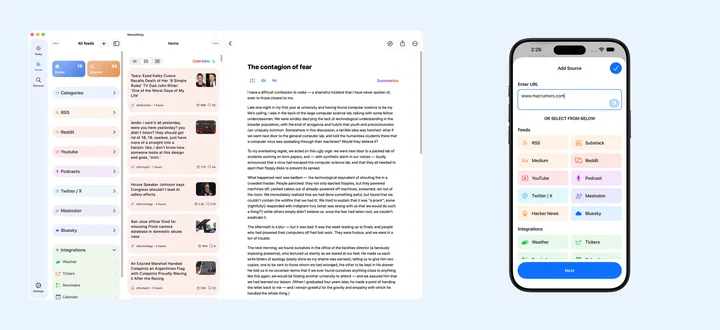
Öffne Feeds für Home, RSS- oder YouTube-Sammlungen, einzelne Quellen und eigene Kategorien. Auch Integrationen sind hier erreichbar.
Wähle Compact, Card oder Magazine für Artikellisten. Nutze Sortierung und Filter und markiere interessante Inhalte mit einem Stern. Enthält eine Liste Elemente, fordert Overview eine KI-Zusammenfassung der angezeigten Inhalte an.
In Manage Feeds bearbeitest oder entfernst du Quellen, verwaltest Kategorien und Integrationen und ordnest Seitenleistenabschnitte. Kategorien verbinden etwa Technik, lokale Nachrichten oder Wochenendlektüre.
Import Feeds und Export Feeds im Verwaltungsmenü importieren OPML-Dateien oder exportieren deine Sammlung.
Jederzeit weitere Inhalte hinzufügen
Mit + in Feeds öffnest du Add Source, um eine Adresse einzufügen oder einen Dienst auszuwählen.
Unterstützt werden RSS-Websites und Blogs, Reddit, YouTube, Podcasts, X, Mastodon, Bluesky und Hacker News. Social-Quellen dienen dem Lesen und Verfolgen von Inhalten.
Du kannst Website- oder Feed-URLs, YouTube-Kanäle, Subreddits, Podcast-RSS- oder Apple-Podcasts-URLs und unterstützte Profile hinzufügen. Der gewählte Dienst zeigt die benötigten Angaben.
Prüfe die Vorschau, passe Einstellungen an, wähle bei Bedarf eine Kategorie und speichere. Für RSS lässt sich ein Reader auswählen; Show in Home regelt die Aufnahme in Home.
Mit Discover neue Lieblingsquellen finden
Discover bietet kuratierte Websites und Kategorien, beliebte Kanäle, Podcasts und Subreddits sowie Top News, angesagte Videos, Bluesky-Starterpakete und Mastodon-Tags.
Sieh dir Inhalte vor dem Hinzufügen an. Öffne die Feed-Vorschau einer interessanten Quelle und nutze die Hinzufügen-Schaltfläche.
Nach Interesse oder Adresse suchen
Search or enter address bietet zwei Wege:
- Nach einem Thema suchen, etwa Astronomie, Kochen oder Technik. Ergebnisse können nach Feeds, Subreddits, Podcasts und Substack gruppiert sein.
- Eine Adresse eingeben, wenn du Website, Feed, Kanal oder Profil kennst. NewsNinja erkennt unterstützte Quellen.
Nutze Kategorie- und Länderfilter, falls verfügbar. Findet die Textsuche eine bekannte Quelle nicht, probiere ihre Website- oder Feed-Adresse.
Discover hilft beim Aufbau der Sammlung und bei neuen Interessen. Hinzugefügte Quellen landen in Feeds und lassen sich dort organisieren und für Today bereitstellen.
Einfach beginnen
Wähle einige Lieblingsquellen, verbinde hilfreiche Integrationen und richte Today ein. Feeds dient zum vertieften Lesen und Organisieren, Discover für neue Perspektiven.
Deine Einrichtung kann mit dir wachsen. Beginne klein und gestalte NewsNinja rund um die Inhalte, die dich interessieren.