NewsNinja 3 · ガイド 4
NewsNinjaでフィードを整理する方法
関連する情報源をまとめ、一覧を見やすく整えましょう。
Feedsはフォロー中の情報源を閲覧・管理する画面です。Homeで一緒に読んだり、個別情報源を開いたり、サイト、動画、ポッドキャスト、ソーシャルを興味別カテゴリにまとめたりできます。
追加、サイドバー、Home選択、表示、並べ替えを紹介します。
Feedsの構成を知る
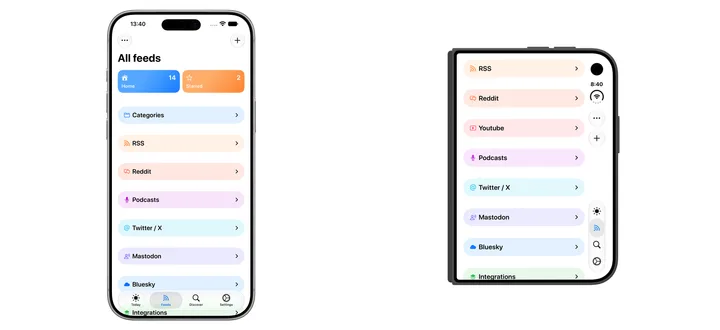
- Home:表示を有効にした情報源のまとめ。
- 種類別コレクション:RSS、Reddit、YouTube、ポッドキャストなど。
- 個別情報源:出版物、チャンネル、番組、subreddit、アカウント。
- カテゴリ:興味別にまとめた情報源。
- Starred:保存した項目。
- Integrations:設定済みの天気、カレンダー、リマインダー、暗号資産。
追加内容に応じてセクションが表示されます。大画面はサイドバーと内容を並べ、小画面は行き先を選んで開きます。
新しい情報源を追加する
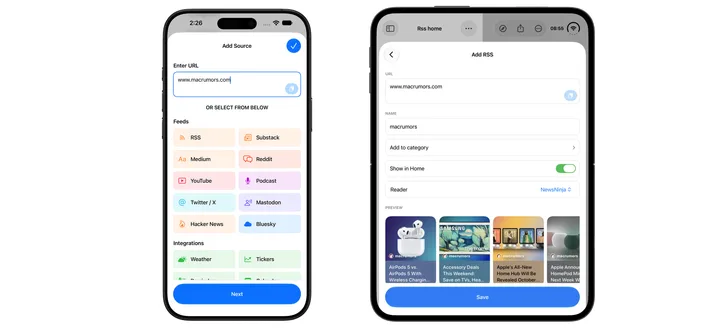
Feedsの**+またはManage Feeds → + → Add feedからAdd Source**を開きます。
URLを貼り付けるとサイト、フィード、チャンネル、プロフィールを判別します。サービスを選んで必要な入力を確認することもできます。
| 種類 | フォロー対象 |
|---|---|
| RSS | フィードのあるサイト、ブログ、出版物。 |
| subreddit。 | |
| YouTube | チャンネル。 |
| Podcasts | RSSやApple Podcasts URLの番組。 |
| X | アカウント。 |
| Mastodon | プロフィールURL、またはハンドルとサーバー。 |
| Bluesky | プロフィールURLまたはハンドル。 |
| Hacker News | 専用オプションからのコンテンツ。 |
ソーシャルは読む・フォローするためのものです。設定項目は種類で異なります。
プレビュー、設定、任意のカテゴリを確認して保存します。Show in HomeはHome参加を決めます。RSSは抽出用リーダーも選べます。
Add SourceのIntegrationsでWeather、Calendar、Reminders、暗号資産を設定し、後からManage Feedsで管理します。
Discoverから追加する
Discoverで厳選情報源やカテゴリ、人気チャンネル・番組を探すか、Search or enter addressで興味・アドレスを検索します。
プレビューのAddからFeedsと同じように設定して保存します。
追加後はFeedsで編集、カテゴリ分け、Home表示を調整できます。
興味に合わせてカテゴリを作る
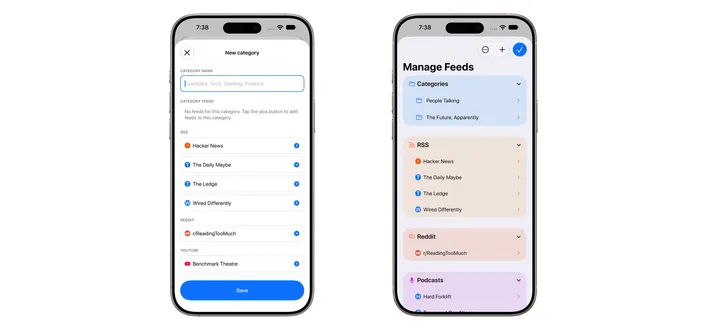
Manage Feeds → + → New categoryで名前、1件以上のフィードを選んで保存します。
種類を混ぜられます。
- 技術:RSS、YouTube、subreddit、ポッドキャスト、Bluesky。
- 地域ニュース:新聞、コミュニティブログ、Mastodon。
- 料理:レシピサイト、動画、ポッドキャスト。
サービスが異なっても話題でまとめられます。
Manage Feedsで名前とメンバーを変更できます。情報源追加・編集時にもカテゴリを割り当てられます。
カテゴリから外しても情報源は残り、カテゴリを削除しても購読は残ります。連携は別管理です。
サイドバーでカテゴリを開き、Customize Today → Add SectionでTodayにも追加できます。
Homeに含める情報源を選ぶ
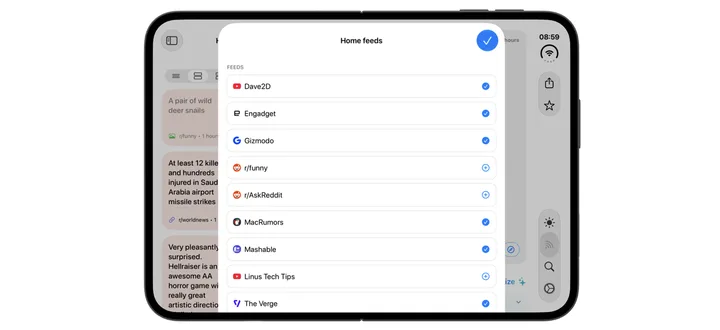
情報源追加・編集時のShow in HomeでHomeの参加を決めます。
日常的に読むものは有効に、個別やカテゴリで見るものは無効にします。購読解除にはなりません。
HomeのManage home feedsでまとめて調整できます。
毎日のニュースをHomeに、趣味の大量のフィードをカテゴリに分けても、どちらもサイドバーから開けます。
Feeds Homeは一覧、Today Homeは同じ選択を過去8・12・24時間で表示します。
コンテンツを絞り込む
Homeに複数種類があればRSS、YouTube、ポッドキャストなどで絞れます。Allで混合一覧へ戻ります。
フィルタは一時的な表示、Show in Homeはコレクションの構成を変えます。
Settings → News & ArticlesのHide read itemsで既読を隠します。未読に戻すと再表示対象になります。
Words black listは除外語をタイトルに含む記事を隠します。一覧が短すぎるときはフィルタと設定を確認します。
並べ替えとグループ化
選択肢は一覧によって異なります。Home、混合カテゴリ、Reddit専用でないカテゴリでは:
- Scientifically:似たタイトルをまとめる。
- Newest first:新しい順。
- Oldest first:古い順。
- By feed:情報源別。
Scientific groupingは重要なタイトル語を比較します。集約Homeの複数項目グループは折りたたまれて始まります。Settings → News & Articlesでアルゴリズムとしきい値を変更できます。
個別RSS・ポッドキャストは新旧順。Reddit Home、subreddit、Reddit専用カテゴリはHot、New、Topなどを使います。
詳しくはNewsNinjaをカスタマイズする方法をご覧ください。
一覧レイアウトを選ぶ
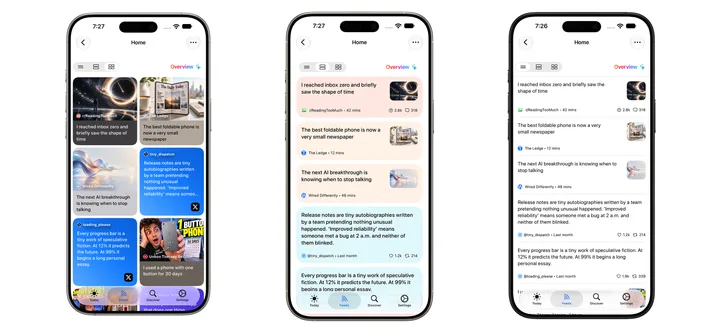
- Compact:密な表示で素早く確認。
- Card:余裕のある独立カード。
- Magazine:画像中心の雑誌風表示。
選択コントロールで変更し、設定は保存されます。購読、カテゴリ、Home選択は変わりません。
TodayのDetailed・Prominentとは独立し、Feedsをコンパクトに、Todayを視覚的にできます。
サイドバーを並べ替え・色分けする
Manage Feeds → Order Sectionsでドラッグ、Macなら上下ボタンを使います。
よく使うセクションを上へ。セクション内はアルファベット順なので、情報源やカテゴリの名前を変えると位置も変わります。
NewsNinja+のSettings → Theme → Feed Colorsで色を変え、コレクションを識別しやすくします。順番はManage Feeds、色はSettingsで管理します。
NewsNinjaをカスタマイズする方法で色、リーダー、アイコン、開始画面を確認できます。
情報源を編集・削除する
Manage Feedsで情報源を選びます。種類に応じて名前、カテゴリ、リーダー、Show in Homeを変更し保存します。
Deleteと確認でフォローをやめます。HomeやTodayから隠すだけでなく、情報源自体を削除します。
| 目的 | 操作 |
|---|---|
| 保持してHomeから外す | Show in Homeを無効に。 |
| 保持してカテゴリから外す | メンバーを変更。 |
| 保持してTodayから外す | Customize Todayでセクション削除。 |
| フォローをやめる | Manage Feedsで削除。 |
Import FeedsとExport FeedsでOPMLを使い購読を移せます。別リーダーからの読み込みは入力の手間を省きます。
閲覧しやすいコレクションにする
お気に入りと少数のカテゴリから始めます。Homeは普段読むものに絞り、フィルタを使い、便利なセクションを上へ。
やり直さずに整理を育てられます。Discoverで見つけ、Manage Feedsで整理し、並べ替えとレイアウトで読みやすくしましょう。