NewsNinja 3 · ガイド 2
NewsNinjaをカスタマイズする方法
読みやすさとダッシュボードを自分の習慣に合わせましょう。
NewsNinjaでは表示内容と見た目を調整できます。Todayを作り、一覧のスタイルを選び、記事を読みやすくし、興味に合わせて情報源を整理しましょう。
NewsNinja 3の色、フォント、開始画面、関連ニュースのグループ化を紹介します。
Todayダッシュボードを作る
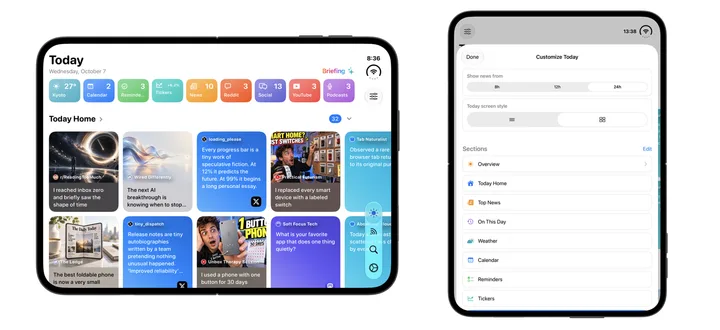
詳しくはTodayダッシュボードをカスタマイズする方法でセクション、Overviewフィルタ、操作を確認できます。
Today → Customize Todayでセクション、順番、表示を選びます。
スタイルを選ぶ
Detailedは情報を密に、Prominentは視覚的なカードで表示します。自分のコンテンツで両方試しましょう。フィード一覧のスタイルは別設定です。
セクションを選ぶ
Add SectionでHome、情報源タイプ別コレクション、個別フィード、カテゴリ、Starred、連携を選びます。
技術カテゴリ、出版物、ポッドキャスト、天気、カレンダーを組み合わせたり、Today Home、地域ニュース、リマインダーを中心にしたりできます。
Editで削除と並べ替えを行います。iPhone・iPadはドラッグ、Macは上下ボタンを使います。削除しても情報源はFeedsに残ります。
Overviewを開くと概要に含める情報源タイプと連携を設定できます。
最近のコンテンツの期間を選ぶ
Show news fromで8・12・24時間を選びます。移動する時間幅なので昨日の情報も含まれます。
頻繁に見るなら短く、1日1回なら長く設定します。フィードに適用され、天気・ティッカーは最新データ、Calendarは今日の残りの予定、Remindersは今日の期限と期限切れを表示します。
フィード一覧の見た目を選ぶ
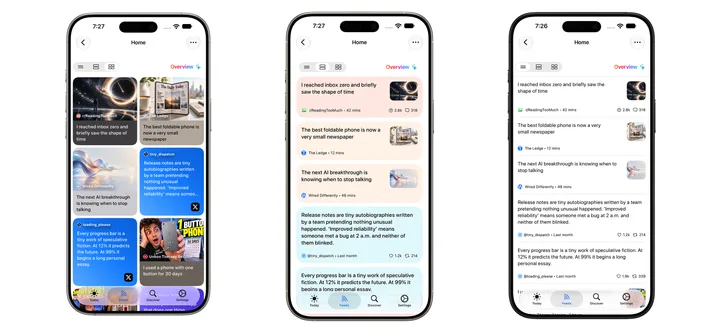
- Compact:多くの項目を素早く確認できる密な表示。
- Card:各項目に余裕のあるカード表示。
- Magazine:画像を重視した雑誌風表示。
一覧の選択コントロールで切り替えます。選択は保存されます。
TodayのDetailed・Prominentとは独立しています。視覚的なTodayとコンパクトな一覧などを組み合わせられます。
リーダーを読みやすくする
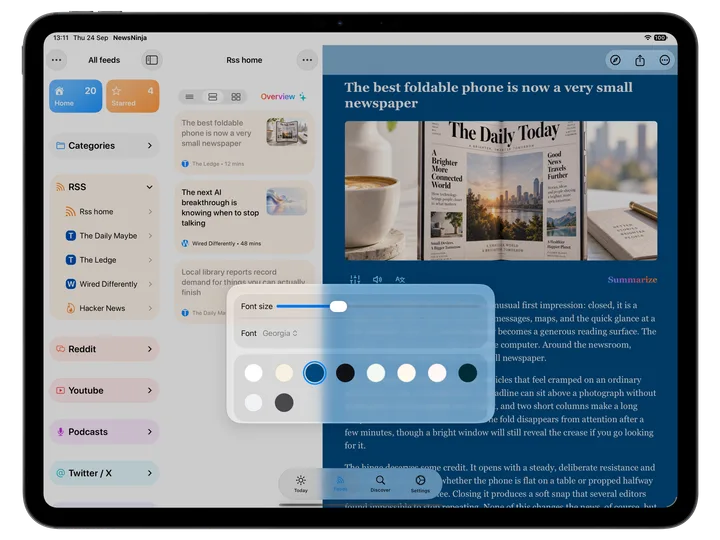
記事のリーダー設定でFont size、Font、テーマを調整します。
スライダーで文字サイズを変更できます。System、Arial、Charter、Iowan Old Style、Georgia、Palatino、Avenir Next、Helvetica Neueなどから選べます。慣れたサンセリフや、長文向けのCharter・Georgiaを試しましょう。
テーマは背景、文字、リンクの色を変更します。Default、Sepia、Blue、Midnight、Forest、Cream、Rose Dust、Solarized Dark、Light Gray、Grayの色見本を選びます。
設定は以降の読書にも保存されます。記事用テーマと、後述のアプリ全体のTheme設定は別です。
記事リーダーを選ぶ
Settings → News & Articles → Readerで既定の抽出方式を選びます。
| リーダー | 動作 |
|---|---|
| Mercury | Mercuryエンジンで抽出。 |
| Readability | Readabilityで抽出。 |
| NewsNinja | NewsNinjaの抽出方式。 |
| Disabled | 抽出せず元のページを開く。 |
サイト構造はさまざまです。記事が欠けたり表示が崩れたりする場合は別方式を試します。リーダーは抽出、テーマとフォントは抽出結果の見た目を変えます。
RSS情報源ごとに追加・編集時にリーダーを選べます。この設定が全体の既定値より優先されます。
色とアプリアイコンを変える
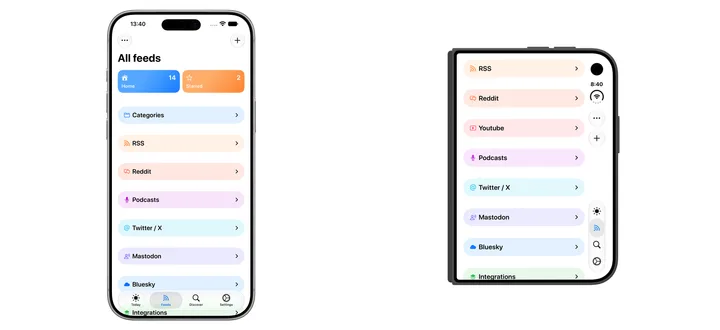
Settings → Theme → Feed Colorsでセクションと色を選びます。RSS、YouTube、ポッドキャストを別の色にすると見分けやすくなります。
Backgrounds → CommentsはRedditコメントの背景色を設定します。
iPhone・iPadのSettings → App Iconで別アイコンを選べます。テーマ変更と別アイコンはNewsNinja+の機能です。
開始画面を選ぶ
Settings → General → Start pageで起動時の画面を設定します。
Today、Feeds Home、Starred、RSS Home、Reddit Home、Reddit Popular、YouTube Home、Podcasts Home、All feeds、Discover、Settingsから選べます。
毎日の確認ならToday、混合一覧ならFeeds Home、特定の種類を読むならそのコレクションが便利です。
翻訳先の言語を設定する
Settings → General → Translationで希望する翻訳先を選びます。
翻訳を依頼するときに使われるので、他言語の情報源を好きな言語で読めます。
Homeで関連ニュースをまとめる
HomeのScientificallyは似たタイトルをまとめ、複数の情報源の関連報道を並べます。
NewsNinjaは意味のある単語を比較し、“the”“and”などの一般語を除外します。集約Homeでは複数項目のグループは折りたたまれて始まり、展開できます。
タイトルの語句に基づくため、無関係な記事がまとまったり、同じ出来事でも表現が違うと別になったりします。
アルゴリズムを選ぶ
Settings → News & Articlesで選びます。
- Tversky:共通語と片方だけにある語を比較。
- Overlap:短いタイトルの重要語がどれだけ共有されるかを比較。
- Cosine:重み付けした語のパターンを比較し、特徴的な語を重視。
まとめすぎたり関連報道を見逃したりする場合は別方式を試しましょう。
しきい値を調整する
Thresholdは必要な類似度です。低い値は緩く、高い値は厳しく判定します。既定値は0.300です。
少しずつ調整します。無関係な記事がまとまるなら上げ、関連する記事が分かれるなら下げます。
Scientific groupingに適用されます。利用可能な画面ではNewest first、Oldest first、By feedも選べます。RedditはHot、New、Topなど独自の並べ替えです。
カテゴリで情報源を整理する
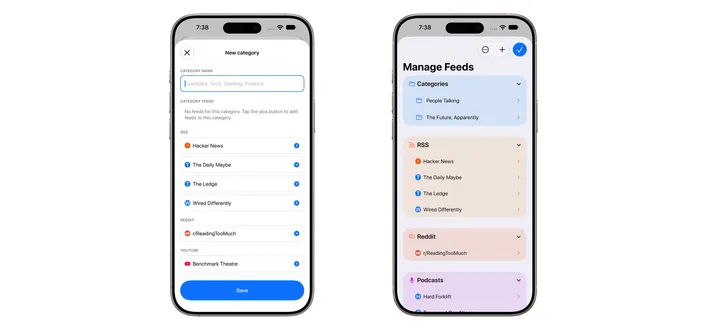
カテゴリはサービスではなく興味でまとめます。Manage Feeds → + → New categoryで名前を入力し、1件以上選んで保存します。
技術カテゴリにはRSS、YouTube、subreddit、ポッドキャスト、ソーシャルを混在できます。地域ニュースは新聞、コミュニティ、地域の発信者をまとめられます。
追加・編集時にカテゴリを割り当てるか、Manage Feedsで名前とメンバーを変更します。日々の連携はカテゴリとは別管理です。
Feedsでカテゴリを開いたり、Todayに追加して最近の情報を見たりできます。
コンテンツとサイドバーを並べ替える
一覧の項目順とサイドバーのセクション順は別です。
混合コレクションはScientific grouping、時系列、By feedなど、個別RSS・ポッドキャストは新しい順・古い順を選べます。
Manage Feeds → Order Sectionsでドラッグ、Macでは矢印で移動します。
各セクション内の情報源とカテゴリはアルファベット順です。名前の変更で位置が変わります。
Show in HomeまたはManage home feedsで混合Homeに含める情報源を選びます。外しても個別には利用できます。
少しの変更から始める
開始画面、一覧スタイル、読みやすいフォントとテーマを選びます。お気に入りをカテゴリにまとめてTodayへ。コレクションの成長に合わせてダッシュボード、サイドバー、グループ化を調整しましょう。