NewsNinja 3 · ガイド 3
Todayダッシュボードをカスタマイズする方法
セクションと順番を選び、毎日の確認に合う表示期間を設定しましょう。
Todayは最近のコンテンツと毎日の情報をまとめます。好きな出版物やソーシャルアカウントを独立したセクションにし、カレンダーや天気を確認したり、世界のニュースや歴史を探索したりできます。
内容、見た目、順番を決め、興味と日々の習慣に合わせて整えましょう。
Customize Todayを開く
TodayのCustomizeをタップします。ダッシュボード下部にもショートカットがあります。
Customize Todayでスタイル、期間、セクションの追加・削除・順番、Overviewを設定します。選択は保存されます。
テーマを選ぶ
Customize TodayでThemeを開き、Today画面のミニチュアから選びます。Todayには5つのテーマがあります。
| テーマ | 見た目 |
|---|---|
| Compact | 薄いグレーの背景に小さなカードを密に並べ、多くのフィードを素早く確認できます。セクションを横にスワイプすると、すべての項目を見られます。 |
| Prominent | Today Homeは画面幅いっぱいの大きなポスター、ほかは余裕のある正方形カードで、画像を大きく見せます。 |
| Magazine | セリフ体、細い罫線、広い余白で雑誌のような紙面に。各セクションの最初のストーリーは大きな画像と見出しで始まります。 |
| Platinum | レトロなデスクトップ。各セクションはストライプのタイトルバーを持つウインドウで、ウィジェットはクラシックなデスクアクセサリ風です。常にライト表示。 |
| Terminal | 黒地に緑の等幅テキストで、画像なし。各セクションはテキストの罫線の下に番号付きリストで表示されます。常にダーク表示。 |
いくつか試してみましょう。素早く確認するならCompact、ストーリーにゆとりを持たせるならProminentやMagazine、いつもと違う雰囲気で読みたいならPlatinumやTerminalがおすすめです。
テーマはTodayダッシュボードに適用されます。FeedsのCompact、Card、Magazineは一覧のスタイルを別に設定し、StoriesとTop Newsには専用のスタイルメニューがあります。
Overviewのスタイルを選ぶ
Todayの上部にあるOverviewは、Customize TodayのOverviewで見た目を個別に選べます。標準はAutomaticでテーマに合わせますが、どのスタイルもどのテーマと組み合わせられます。
- Tiles:件数を表示するカラータイル。Prominentの自動設定。
- Chips:Briefingボタンと絞り込みのバー。Compactの自動設定。
- Hero:天気、次の予定、件数をまとめたダークなカード。
- Magazine:件数を1つの文で表す見出し。Magazineの自動設定。
- Platinum:件数ごとにアイコンが並ぶレトロなウインドウ。Platinumの自動設定。
- Terminal:件数の棒グラフを表示するシェルプロンプト。Terminalの自動設定。
MagazineのダッシュボードにHeroのOverviewを組み合わせるなど、自由に組み合わせられます。
好きなコンテンツに専用セクションを作る
Add Sectionで広いコレクションや個別情報源を選びます。
| セクション | 表示内容 |
|---|---|
| Today Home | Home情報源の最近のコンテンツ。 |
| 種類別コレクション | RSS、Reddit、YouTube、ポッドキャスト、ソーシャル。 |
| 個別フィード・アカウント | サイト、subreddit、チャンネル、番組、フォロー中のアカウント。 |
| カテゴリ | 複数種類を組み合わせた興味別コレクション。 |
| Starred | 保存した記事や投稿。 |
| Weather | 設定済み連携の現在の天気と予報。 |
| Calendar | 今日の残りの予定。 |
| Reminders | 今日が期限・期限切れのタスク。 |
| Tickers | フォローする暗号資産の価格と変動。 |
| Top News | 購読を超えた世界などのニュース。 |
| On This Day | 今日の日付に起きた歴史上の出来事。 |
| Overview | 選んだコンテンツと連携の概要。 |
それぞれ独立したセクションにできます。RSS出版物、Mastodon・Blueskyアカウント、Calendar、Weather、Tickers、Top News、On This Dayを同時に置けます。
予定はCalendarで表示するので、別の予定セクションは不要です。天気、カレンダー、リマインダー、ティッカーはそれぞれ専用セクションがあります。
情報源はフォロー済みのものが候補です。なければFeedsかDiscoverで追加して戻ります。連携もFeedsで設定すると利用できます。
カテゴリをTodayに追加する
カテゴリはサービスをまたいで興味をまとめます。技術ならRSS、YouTube、subreddit、ポッドキャスト、ソーシャルを合わせ、最近のコンテンツを一緒に表示できます。
Manage Feedsで作成・編集し、Customize Today → Add Sectionで選びます。カテゴリと、その中の重要な情報源を別々に置くこともできます。
日常に合わせて並べる
Editで順番変更や削除を行います。iPhone・iPadはドラッグハンドル、Macは上下のコントロールを使います。
朝はCalendarとWeatherを先頭に、その後Today Homeとカテゴリ。ポッドキャストや発信者をよく使うなら先頭に置いても構いません。
削除してもFeedsの情報源や連携は残り、Add Sectionで戻せます。
Overviewを残す・設定する・削除する
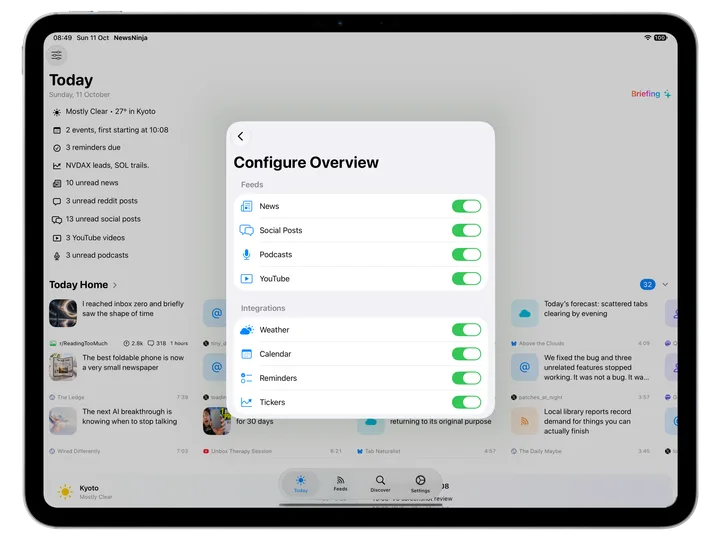
Customize TodayのOverviewで、概要に含めるフィード種類と連携を選びます。
Overviewは任意です。Editで外して直接フィードから始めたり、Add SectionのOverviewで復元したりできます。
表示中のBriefingボタンから、NewsNinja+ユーザーはTodayの情報を使ったAIブリーフィングを依頼できます。
Overviewで表示を絞る
OverviewでNews、Social、Weatherなどの件数をタップすると絞り込めます。再度タップで全体に戻り、別の件数をタップすると対象が切り替わります。
どのOverviewスタイルでも使えます。スタイルによって、件数はタイル、チップ、ボタン、文中のリンク、アイコン、棒グラフの行として表示されます。
Weatherは天気セクションに絞ります。News・Socialなどのフィード種類は対応コンテンツを表示し、日々の連携は残します。Today Homeの項目も選択した種類に絞られます。
フィルタは追加済みセクションを使い、欠けたものを自動追加しません。必要な種類がなければCustomize Todayで追加しましょう。
Overviewの操作は絞り込みです。セクション内の記事、投稿、エピソードをタップするとその項目を開きます。
セクションを詳しく開く
フィードセクションのタイトルをタップすると専用閲覧画面が開き、表示カードより先まで見られます。種類・端末によって一覧または閲覧シートが開き、Today内に留まります。
折りたたみ操作でカードを一時的に隠し、見出しを残せます。必要なときに展開します。
連携の操作は独自です。Weather、Calendar、Reminders、Tickersは詳細を開き、Top Newsはニュースを選んで開きます。すべてがフィードのタイトル操作と同じではありません。
最近のコンテンツの期間を選ぶ
Show news fromで8・12・24時間を選びます。
午前0時で切らず、現在からさかのぼるので24時間には昨日の情報も含まれます。
頻繁な確認には8時間、1日のまとめには24時間が便利です。期間はフィードに適用されます。
- 天気とティッカーは最新情報。
- Calendarは今日の残りの予定。
- Remindersは今日の期限と期限切れのタスク。
Top NewsとOn This Dayは個人フィードの期間によらない独自の選択です。
Todayを下に引っ張って更新します。
シンプルな構成から試す
Overview、Calendar、Weather、Today Home、カテゴリ1つ、On This Dayから始めます。幅広いニュースならTop News、お気に入りのアカウントやポッドキャストなら専用セクションを追加します。
数日使い、よく見るものを上に、不要なものを外します。情報源はFeedsに残るのでTodayは必要な情報に集中できます。