NewsNinja 3 · ガイド 1
NewsNinja 3のはじめ方
NewsNinjaの基本を学び、最初の情報源コレクションを作りましょう。
NewsNinjaは、お気に入りのウェブサイト、YouTubeチャンネル、subreddit、ポッドキャスト、ソーシャルフィードを、毎日の便利な情報とともにまとめます。フォローする情報源も、その表示方法も自分で選べます。
このガイドでは初期設定、TodayとFeedsの違い、Discoverで新しいコンテンツを見つける方法を紹介します。
最初の情報源を設定する
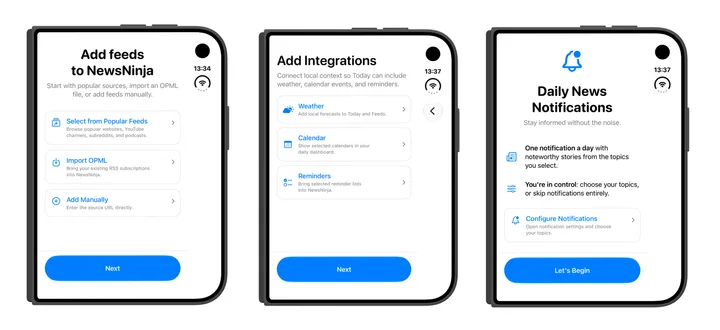
初回起動時の案内では3つの主要画面を紹介し、コンテンツの追加をサポートします。始め方は3つあります。
人気のフィードを選ぶ
Select from Popular Feedsから、ウェブサイト、YouTube、subreddit、ポッドキャストを探します。興味のあるものを選び、Nextで追加して進みます。
ウェブサイトはカテゴリや国を切り替えて探せます。よく読む情報源と、新しく試したい情報源を少しずつ選びましょう。後からいつでも追加できます。
既存の購読を読み込む
別のRSSリーダーから購読をOPMLファイルに書き出し、初期設定でImport OPMLを選びます。
OPMLはRSS購読をリーダー間で移す標準形式です。情報源を1件ずつ入力する手間を省けます。
手動で追加する
フォローしたいものが決まっていればAdd Manuallyを選びます。Add Sourceではサイト、フィード、チャンネル、プロフィールのURLを貼り付けたり、種類を選んで設定したりできます。
初期設定ですべてを揃える必要はありません。先に進んで、後から追加しても大丈夫です。
毎日の情報を追加する
初期設定にはWeather、Calendar、Remindersの連携もあります。必要なものを設定し、予定やリマインダーへのアクセスを求められたら許可します。
Todayに天気、残りの予定、対応すべきタスクがニュースと並びます。後からFeedsで管理でき、暗号資産のティッカーはAdd Sourceから追加できます。
残りの手順ではNewsNinja+を紹介し、通知を設定して初期設定を完了します。
3つの主要画面を知る
- Today:最近のコンテンツと毎日の情報を表示するカスタマイズ可能なダッシュボード。
- Feeds:フォロー中の情報源を読み、整理し、コンテンツや連携を管理する画面。
- Discover:新しい情報源や人気・話題のコンテンツを探す画面。
Todayでざっと確認し、詳しく読みたいときはFeeds、新しいものを探すときはDiscoverを開くと便利です。
Todayを自分好みにする
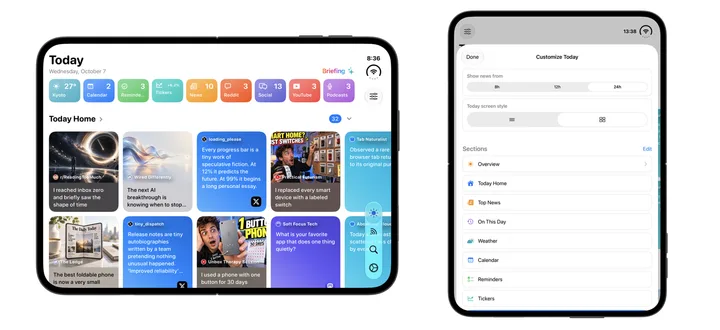
Todayは最近のコンテンツと日々の情報をまとめます。各セクションから記事、投稿、動画、エピソードを開けます。View moreで最初の表示より先を閲覧できます。
Customize Todayでは次の操作ができます。
- 利用可能なフィード、カテゴリ、コレクションのセクションを追加。
- 不要なセクションの削除と並べ替え。
- DetailedとProminentの選択。
- 過去8・12・24時間のコンテンツを表示。
- Overviewに含めるフィードや連携の設定。
期間は現在からさかのぼる時間幅です。24時間なら昨日のコンテンツも含み、午前0時にリセットされません。
連携は独自のルールに従います。天気とティッカーは最新情報、Calendarは今日の残りの予定、Remindersは今日が期限のタスクと期限切れのタスクを表示します。
上部のOverviewは概要を示します。BriefingでTodayの情報をもとにAIブリーフィングを依頼できます。下に引っ張ると更新します。
最初はToday Home、ニュースカテゴリ、ポッドキャスト、カレンダーなどを上部に置き、使いながら調整しましょう。
TodayとFeedsの違い
同じ情報源を使いますが、目的と表示方法が異なります。
| Today | Feeds | |
|---|---|---|
| 目的 | 最近のコンテンツと今日の情報を確認 | 情報源の閲覧と管理 |
| 構成 | 自分で選んだセクション | Home、コレクション、個別フィード、カテゴリ、連携 |
| 期間 | 過去8・12・24時間 | Todayの期間制限なしで利用可能な項目を閲覧 |
| 設定 | セクション、順番、スタイル、Overview | 情報源、カテゴリ、連携の管理 |
追加した情報源はFeedsのコレクションに入ります。Todayの設定はそのどの部分を表示するか決めます。セクションを削除しても購読は解除されません。
FeedsのHomeはHome表示を有効にした情報源をまとめ、Today Homeは同じコレクションを最近の時間幅で表示します。情報源編集のShow in Homeで参加を決めます。
フィードを閲覧・整理する
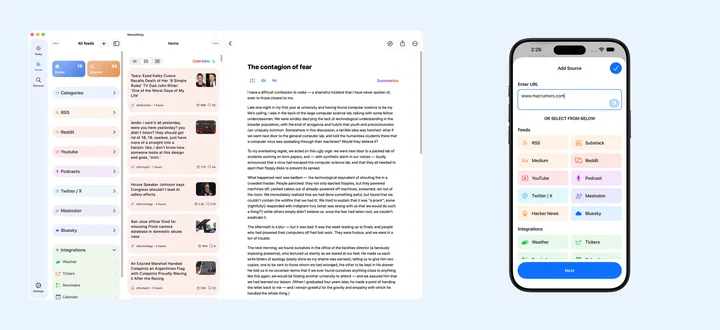
FeedsではHome、RSSやYouTubeなどのコレクション、個別情報源、自作カテゴリを開けます。連携もここにあります。
記事一覧はCompact、Card、Magazineから選び、並べ替えやフィルタを使えます。後で読みたい項目にスターを付けましょう。一覧に項目があればOverviewで表示中の内容のAI要約を依頼できます。
Manage Feedsで情報源の編集・削除、カテゴリの作成・編集、連携設定、サイドバーの並べ替えを行います。カテゴリは「テクノロジー」「地域のニュース」「週末の読み物」などをまとめられます。
管理メニューのImport FeedsとExport Feedsは、OPMLの読み込みとコレクションの書き出しに使えます。
いつでもコンテンツを追加する
Feedsの**+でAdd Source**を開き、アドレスを貼るかサービスを選びます。
RSSサイト・ブログ、Reddit、YouTube、ポッドキャスト、X、Mastodon、Bluesky、Hacker Newsをサポートします。ソーシャル情報源は読む・フォローするためのものです。
サイトやRSSのURL、YouTubeチャンネル、subreddit、ポッドキャストRSSやApple PodcastsのURL、対応プロフィールを追加できます。サービスを選ぶと必要な入力が分かります。
プレビューと設定を確認し、必要ならカテゴリを選び保存します。RSSはリーダーも選べます。Show in HomeでHomeに含めるか決めます。
Discoverで新しい情報源を見つける
厳選サイトとカテゴリ、人気のチャンネル・ポッドキャスト・subreddit、Top News、話題の動画、Blueskyスターターパック、Mastodonタグを探索できます。
内容を開いてから追加を判断できます。気になる情報源のプレビューで追加操作を行いましょう。
興味やアドレスで検索する
Search or enter addressには2つの使い方があります。
- 興味を検索:天文学、料理、技術など。結果はFeeds、Subreddits、Podcasts、Substackなどに分かれる場合があります。
- アドレスを入力:既知のサイト、フィード、チャンネル、プロフィールをNewsNinjaが判別します。
カテゴリや国の選択がある場合は絞り込みに使います。文字検索で見つからなければサイトやフィードのアドレスを直接試してください。
Discoverは最初の収集にも、興味が変わったときにも役立ちます。追加した情報源はFeedsで整理し、Todayにも利用できます。
シンプルに始める
少数の情報源と便利な連携を選び、Todayを整えます。詳しく読むときはFeeds、新しい視点を探すときはDiscoverへ。
設定は少しずつ育てられます。小さく始めて、読みたい内容に合わせてNewsNinjaを整えましょう。