NewsNinja 3 · Guide 1
Premiers pas avec NewsNinja 3
Découvrez NewsNinja et créez votre première collection de sources.
NewsNinja réunit vos sites, chaînes YouTube, subreddits, podcasts et flux sociaux préférés avec les informations utiles à votre journée. Vous choisissez les sources et leur présentation.
Ce guide vous accompagne dans la configuration, distingue Today de Feeds et présente Discover pour trouver davantage de contenu.
Configurez vos premières sources
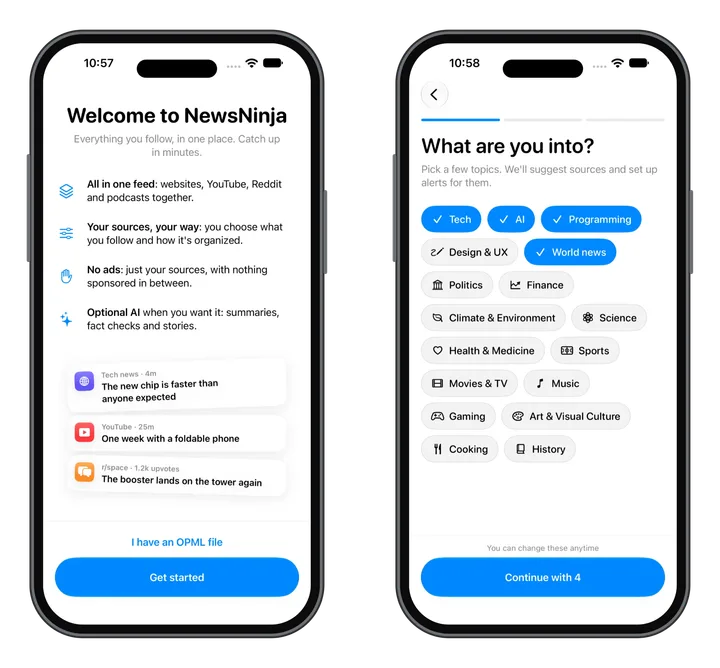
À la première ouverture, une courte configuration remplit l’app de sources adaptées à ce qui vous intéresse. Elle prend environ une minute, et vous pourrez tout modifier ensuite.
Choisissez vos centres d’intérêt
Touchez Get started, puis choisissez les sujets qui vous intéressent, comme Tech, World news, Science ou Gaming. NewsNinja utilise votre choix deux fois : pour suggérer des sources et pour choisir les sujets des alertes d’actualité.
Si vous utilisez déjà un lecteur RSS, touchez plutôt I have an OPML file sur l’écran de bienvenue. Exportez vos abonnements depuis cette app au format OPML, un format standard pour transférer des abonnements RSS, et NewsNinja les importe en une seule fois.
Vérifiez vos sources de départ
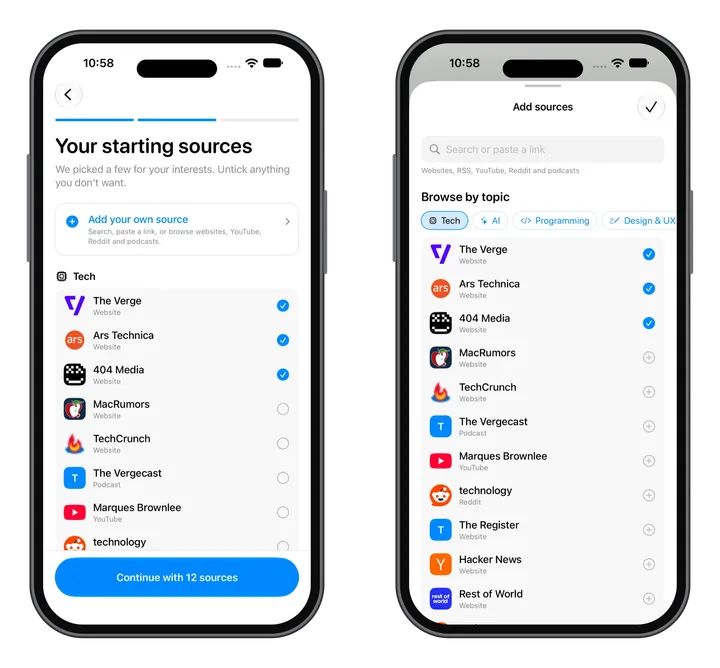
NewsNinja affiche ensuite des sources pour chaque centre d’intérêt : sites web, chaînes YouTube, subreddits et podcasts. Quelques-unes sont déjà cochées pour chaque sujet. Décochez ce que vous ne voulez pas et cochez ce qui vous tente. Le bouton du bas indique avec combien de sources vous commencez.
Pour suivre une source absente de la liste, touchez Add your own source. Vous pouvez chercher par nom, coller le lien d’un site, d’un flux, d’une chaîne YouTube ou d’un podcast, parcourir les sources par sujet ou importer un fichier OPML. Touchez la coche une fois terminé.
Activez les alertes d’actualité
NewsNinja propose ensuite des alertes pour les grandes actualités de vos sujets, trois par jour au maximum. Touchez Enable notifications pour les activer, ou Not now pour passer. Vous pourrez changer les sujets plus tard dans Réglages.
Terminez la configuration
NewsNinja construit votre fil avec les sources choisies, puis présente NewsNinja+. Choisissez une formule ou touchez Continue with free pour commencer tout de suite.
Ajoutez les informations de votre journée
Today comprend aussi les sections Weather, Calendar, Reminders et Tickers, juste sous Today Home. La première fois, chacune explique comment la configurer : choisissez un lieu pour la météo ou autorisez l’accès à vos calendriers et rappels.
Today ajoute ainsi à vos actualités la météo, vos événements restants et les tâches à faire. Retirez celles dont vous n’avez pas besoin dans Customize Today et gérez-les ensuite depuis Feeds.
Découvrez les trois écrans principaux
- Today : tableau de bord personnalisable pour les contenus récents et votre journée.
- Feeds : consultation et organisation des sources, gestion des contenus et intégrations.
- Discover : découverte de sources et de contenus populaires ou tendance.
Commencez par Today pour un aperçu, ouvrez Feeds pour explorer une source et Discover pour trouver de nouvelles idées.
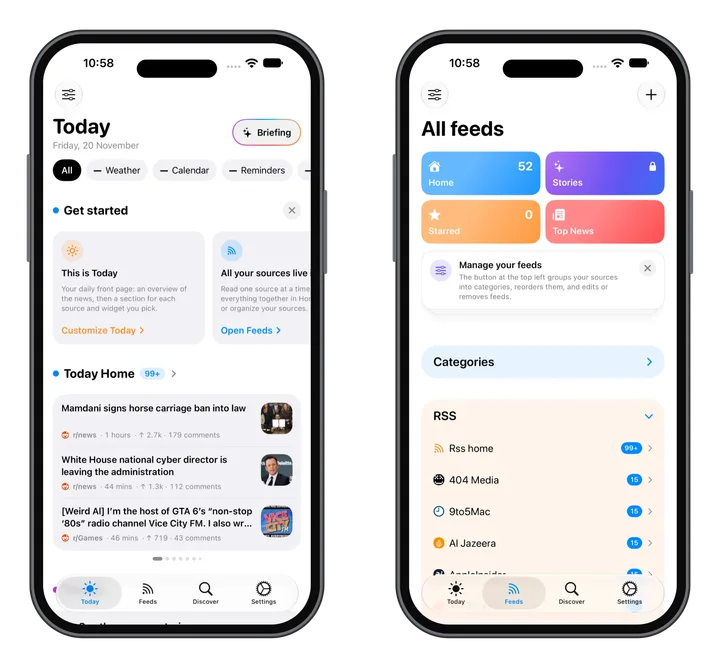
Après la configuration, Today commence par une section Get started. Ses cartes présentent Today et Feeds, chacune avec un lien pour l’essayer ; faites-les défiler ou touchez le bouton de fermeture pour masquer la section. Dans Feeds, un conseil similaire montre le bouton qui sert à organiser vos sources ; fermez-le une fois lu.
Personnalisez Today
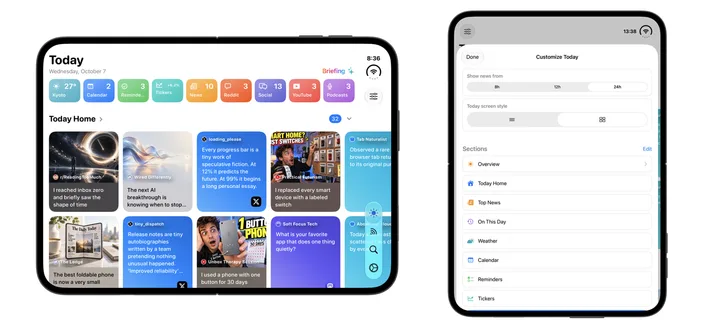
Today rassemble contenus récents et informations quotidiennes. Ouvrez articles, publications, vidéos ou épisodes depuis leur section, ou View more pour aller au-delà de la sélection initiale.
Dans Customize Today, vous pouvez :
- Ajouter des sections de flux, catégories et collections disponibles.
- Retirer des sections et modifier leur ordre.
- Choisir un thème : Compact, Prominent, Magazine, Platinum ou Terminal.
- Afficher les dernières 8, 12 ou 24 heures.
- Sélectionner les flux et intégrations contribuant à Overview.
La période est glissante : les dernières 24 heures incluent des contenus d’hier, sans remise à zéro à minuit.
Les intégrations suivent leurs propres règles : météo et cotations affichent les données récentes, Calendar les événements restants d’aujourd’hui, Reminders les tâches du jour et en retard.
Overview, en haut, donne un aperçu. Briefing demande une synthèse IA des informations disponibles dans Today. Tirez vers le bas pour actualiser.
Commencez simplement, par exemple avec Today Home, une catégorie d’actualités, vos podcasts et votre calendrier en haut, puis adaptez l’ensemble.
Comprenez Today et Feeds
Les deux utilisent les mêmes sources avec des approches différentes.
| Today | Feeds | |
|---|---|---|
| Objectif | Voir les contenus récents et votre journée | Consulter et gérer les sources |
| Organisation | Sections choisies sur un tableau de bord | Home, collections, flux individuels, catégories, intégrations |
| Période | Dernières 8, 12 ou 24 heures | Contenus disponibles sans la période de Today |
| Personnalisation | Sections, ordre, style et Overview | Sources, catégories et intégrations |
Ajouter une source l’intègre à votre collection. Personnaliser Today détermine ce qui apparaît sur le tableau de bord. Retirer une section ne vous désabonne pas.
Home dans Feeds regroupe les sources activées ; Today Home montre cette collection sur la période récente. Réglez Show in Home lors de la modification d’une source pour décider de sa participation.
Restez informé rapidement avec Stories et Top News
Quand vous n’avez que quelques minutes, deux écrans de l’onglet Feeds vous montrent l’essentiel sans faire défiler chaque titre.
Stories : les grandes actualités de vos flux
Stories prend les articles de vos flux Home et réunit ceux qui parlent du même événement en un seul sujet, avec un titre IA, un aperçu en une ligne et toutes les sources qui l’ont couvert. Seules les actualités couvertes par au moins deux de vos sources au cours des 36 dernières heures deviennent des sujets : il reste ce que plusieurs de vos médias ont jugé important.
Home et Stories lisent les mêmes flux, mais servent à des moments différents :
- Home affiche tout : chaque article, vidéo et publication de vos sources Home, y compris le blog ou la chaîne de niche que vous êtes seul à suivre. Utilisez-le quand vous avez le temps de parcourir, avec ses options de tri et de regroupement pour garder la liste claire.
- Stories n’affiche que les grandes actualités, chaque événement une seule fois. Utilisez-le pour rester informé quand vous manquez de temps.
Une bonne habitude : Stories d’abord pour les grandes actualités, puis Home pour le reste. Stories fait partie de NewsNinja+. Consultez le guide complet Comment rester informé avec Stories.
Top News : les grandes actualités du monde
Top News fonctionne comme Stories, mais utilise des sources choisies par NewsNinja au lieu de vos flux : environ 80 flux de grands médias internationaux, regroupés en sujets et mis à jour toutes les 3 heures. C’est le même pour tout le monde, idéal pour savoir de quoi parle le monde, même avant de suivre beaucoup de sources.
Stories est personnalisé et construit à partir de vos flux ; Top News rassemble les plus grandes actualités mondiales issues de la sélection de médias de NewsNinja. Top News est gratuit pour tout le monde : retrouvez-le dans l’onglet Feeds, en haut de Discover ou en section de Today. Vous pouvez aussi l’ouvrir dans n’importe quel navigateur à l’adresse readtopnews.com, sans app ni compte.
Parcourez et organisez vos flux
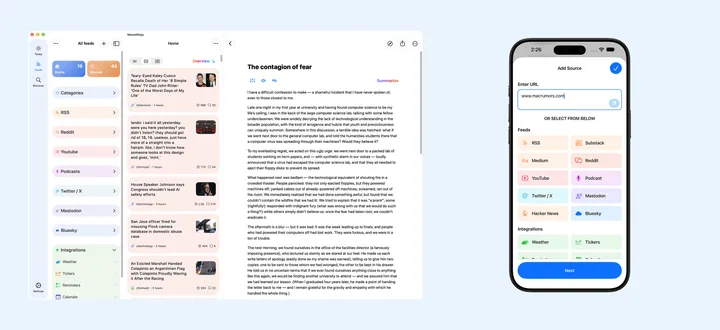
Ouvrez Feeds pour explorer Home, RSS, YouTube, une source ou une catégorie. Les intégrations y sont aussi accessibles.
Choisissez Compact, Card ou Magazine, utilisez tri et filtres, et marquez les contenus d’une étoile pour les retrouver. Lorsqu’une liste contient des éléments, Overview permet de demander une synthèse IA du contenu affiché.
Dans Manage Feeds, modifiez ou retirez des sources, gérez catégories et intégrations et réordonnez les sections de la barre latérale. Les catégories réunissent par exemple Technologie, Actualités locales ou Lectures du week-end.
Import Feeds et Export Feeds dans le menu de gestion importent un fichier OPML ou exportent votre collection.
Ajoutez du contenu à tout moment
Dans Feeds, + ouvre Add Source pour coller une adresse ou choisir un service.
NewsNinja prend en charge sites et blogs RSS, Reddit, YouTube, podcasts, X, Mastodon, Bluesky, Hacker News et l’e-mail. Les sources sociales servent à lire et suivre des contenus ; les comptes e-mail sont en lecture seule, NewsNinja n’envoie, ne supprime et ne modifie jamais vos messages.
Ajoutez une URL de site ou flux, une chaîne YouTube, un subreddit, une URL RSS de podcast ou Apple Podcasts, ou un profil pris en charge. Chaque service indique les informations attendues.
Vérifiez l’aperçu, les réglages et éventuellement la catégorie, puis enregistrez. RSS permet aussi de choisir le lecteur. Show in Home détermine l’inclusion dans Home. Pour un compte e-mail, vous pouvez inclure toute la boîte, seulement les newsletters ou rien du tout.
Trouvez votre prochaine source avec Discover
Explorez sites et catégories sélectionnés, chaînes, podcasts et subreddits populaires, Top News, vidéos tendance, packs de démarrage Bluesky et tags Mastodon.
Ouvrez du contenu avant de décider. Pour suivre une source, ouvrez son aperçu de flux et utilisez la commande d’ajout.
Cherchez un intérêt ou une adresse
Search or enter address propose deux approches :
- Chercher un intérêt, comme astronomie, cuisine ou technologie. Les résultats peuvent être groupés en Feeds, Subreddits, Podcasts et Substack.
- Saisir une adresse de site, flux, chaîne ou profil connu. NewsNinja identifie les sources compatibles.
Utilisez les filtres de catégorie ou pays lorsqu’ils existent. Si la recherche ne trouve pas une source connue, essayez son adresse directement.
Discover accompagne votre première collection et l’évolution de vos intérêts. Les sources ajoutées rejoignent Feeds pour être organisées et disponibles dans Today.
Commencez simplement
Choisissez vos centres d’intérêt et vos sources pendant la configuration, préparez les sections de Today utiles et organisez Today. Utilisez Feeds pour approfondir et Discover pour de nouvelles perspectives.
Votre configuration peut grandir avec vous. Commencez petit et adaptez NewsNinja aux contenus qui comptent.