NewsNinja 3 · Guide 3
Comment personnaliser votre tableau de bord Today
Choisissez vos sections, leur ordre et votre période de consultation.
Today réunit contenus récents et informations quotidiennes. Donnez une section à une publication, gardez vos comptes sociaux à portée de main, consultez calendrier et météo ou explorez actualités mondiales et événements historiques.
Vous décidez des contenus, de l’apparence et de l’ordre. Ce guide adapte Today à vos intérêts et habitudes.
Ouvrez Customize Today
Ouvrez Today et touchez Customize, également accessible par un raccourci en bas.
Customize Today règle style, période, sections, ordre et Overview. Vos choix sont sauvegardés.
Choisissez entre Detailed et Prominent
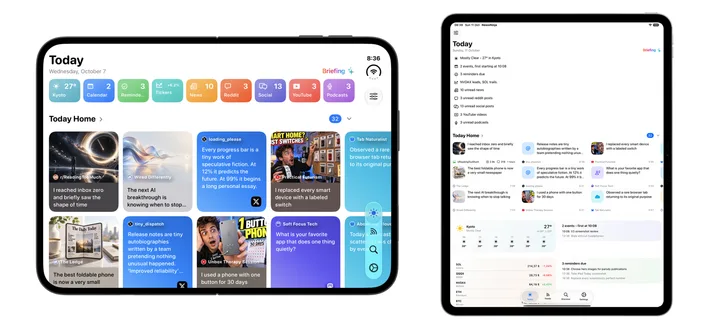
- Detailed est dense et présente Overview en lignes de synthèse.
- Prominent utilise des cartes visuelles et des tuiles pour Overview.
Essayez les deux : Detailed facilite le balayage, Prominent donne davantage d’espace.
Cela concerne Today. Compact, Card et Magazine dans Feeds règlent séparément les listes.
Donnez une section à vos contenus préférés
Add Section affiche collections et sources individuelles disponibles.
| Section | Contenu |
|---|---|
| Today Home | Contenus récents des sources Home, mélangés. |
| Collections de sources | RSS, Reddit, YouTube, podcasts ou social. |
| Sources et comptes précis | Site, subreddit, chaîne, podcast ou compte suivi. |
| Catégories | Collection thématique mêlant plusieurs types. |
| Starred | Articles et publications enregistrés. |
| Weather | Conditions et prévisions de l’intégration configurée. |
| Calendar | Événements restants d’aujourd’hui. |
| Reminders | Tâches dues aujourd’hui et en retard. |
| Tickers | Prix et variations des cryptomonnaies suivies. |
| Top News | Actualités plus larges, dont internationales, au-delà des abonnements. |
| On This Day | Événements historiques à la date du jour. |
| Overview | Aperçu des contenus et intégrations choisis. |
Chaque élément peut avoir sa propre section. Une publication RSS, un compte Mastodon ou Bluesky, Calendar, Weather, Tickers, Top News et On This Day peuvent coexister.
Calendar est la section des événements : aucune section supplémentaire n’est nécessaire. Météo, calendrier, rappels et cotations disposent chacun de leur section.
Les sources disponibles viennent de vos abonnements. Ajoutez une source manquante dans Feeds ou Discover, puis revenez à Add Section. Configurez les intégrations dans Feeds pour les rendre disponibles.
Ajoutez vos catégories à Today
Une catégorie rassemble un intérêt entre services. Technologie peut réunir RSS, YouTube, subreddit, podcasts et comptes sociaux. Sa section affiche leurs contenus récents ensemble.
Créez ou modifiez la catégorie dans Manage Feeds, puis sélectionnez-la dans Customize Today → Add Section. Vous pouvez garder une catégorie et une source importante de celle-ci comme sections séparées.
Arrangez les sections selon votre routine
Utilisez Edit pour déplacer ou retirer les sections. Sur iPhone et iPad, faites glisser les poignées ; sur Mac, utilisez haut et bas.
Placez Calendar et Weather en premier le matin, puis Today Home et une catégorie ; ou commencez par podcasts et créateurs si c’est votre usage principal.
Retirer une section ne supprime pas la source ou l’intégration de Feeds. Ajoutez-la de nouveau avec Add Section.
Gardez, configurez ou retirez Overview
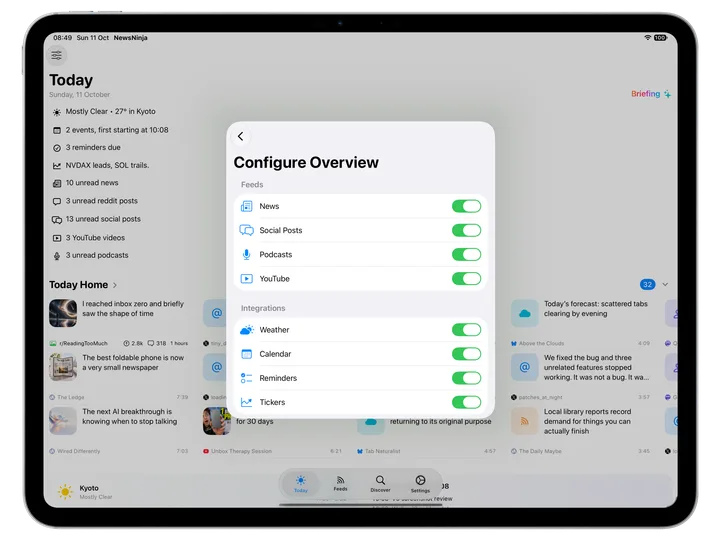
Ouvrez Overview dans Customize Today pour sélectionner les types de flux et intégrations de l’aperçu.
Overview est facultatif. Retirez-le avec Edit pour commencer par vos flux ; rétablissez-le avec Overview dans Add Section.
Son bouton Briefing permet aux utilisateurs NewsNinja+ de demander une synthèse IA des informations disponibles dans Today.
Filtrez le tableau de bord avec Overview
En Prominent, touchez une tuile News, Social ou Weather pour filtrer. Touchez-la à nouveau pour tout afficher ou une autre pour changer le filtre.
En Detailed, les lignes de synthèse correspondantes fonctionnent de la même façon.
Weather se concentre sur la météo. Un type de flux comme News ou Social montre les sections correspondantes tout en conservant les intégrations. Today Home restreint aussi ses éléments au type choisi.
Les filtres utilisent vos sections existantes, sans en ajouter. Si un type manque, ajoutez une section dans Customize Today.
Ces commandes filtrent ; toucher un article, une publication ou un épisode dans une section ouvre cet élément.
Ouvrez une section pour approfondir
Touchez le titre d’une section de flux pour sa vue dédiée, au-delà des cartes affichées. Selon section et appareil, une liste ou un panneau de navigation s’ouvre tout en restant dans Today.
Repliez une section pour masquer temporairement ses cartes tout en conservant son titre. Développez-la pour reprendre la consultation.
Les intégrations ont leurs propres actions : Weather, Calendar, Reminders et Tickers ouvrent les détails correspondants ; dans Top News, choisissez une actualité. Elles ne suivent pas toutes le modèle de navigation par titre.
Choisissez la période de vos flux
Sous Show news from, choisissez 8, 12 ou 24 heures.
La période est glissante, sans coupure à minuit. Avec 24 heures, des contenus d’hier peuvent encore apparaître.
Huit heures conviennent aux consultations fréquentes, 24 à un bilan quotidien. Ce réglage concerne les flux :
- Météo et cotations utilisent les dernières données.
- Calendar montre les événements restants du jour.
- Reminders montre tâches du jour et en retard.
Top News et On This Day disposent de sélections indépendantes de votre période personnelle.
Tirez Today vers le bas pour actualiser.
Essayez une configuration simple
Commencez avec Overview, Calendar, Weather, Today Home, une catégorie et On This Day. Ajoutez Top News pour une vue plus large ou une section de compte social ou podcast préféré.
Après quelques jours, remontez les sections utilisées et retirez les autres. Les sources restent dans Feeds : Today peut rester centré sur l’essentiel.