NewsNinja 3 · Guide 2
Comment personnaliser NewsNinja
Adaptez votre lecture et votre tableau de bord à vos habitudes.
NewsNinja vous laisse choisir les contenus et leur présentation. Créez votre tableau de bord Today, choisissez des styles de liste, améliorez la lecture et organisez vos sources par intérêt.
Ce guide présente les options de NewsNinja 3 : couleurs, polices, écran de démarrage et regroupement des actualités.
Créez votre tableau de bord Today
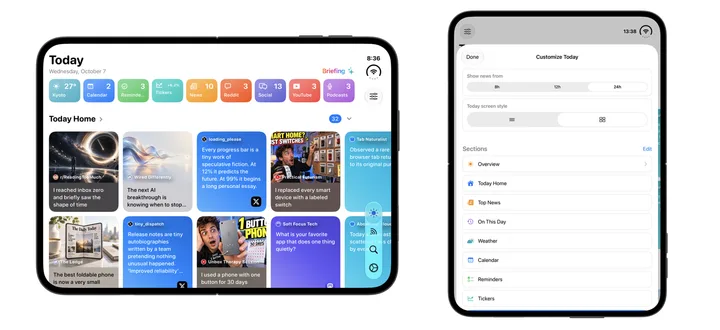
Pour les sections, filtres Overview et commandes, consultez Comment personnaliser votre tableau de bord Today.
Ouvrez Today → Customize Today pour choisir les sections, leur ordre et leur présentation.
Choisissez un style
Detailed offre une vue dense, Prominent des cartes plus visuelles. Essayez les deux avec vos sources. Ce réglage concerne Today ; les listes ont leurs propres styles.
Choisissez vos sections
Add Section propose Home, collections par type, flux individuels, catégories, Starred et intégrations quotidiennes.
Vous pouvez réunir Technologie, une publication, podcasts, météo et calendrier, ou préférer Today Home, actualités locales et rappels.
Utilisez Edit pour retirer et réordonner. Sur iPhone et iPad, faites glisser les poignées ; sur Mac, utilisez les flèches haut et bas. Retirer une section conserve la source dans Feeds.
Ouvrez Overview dans Customize Today pour choisir les types de sources et intégrations de l’aperçu.
Réglez la période récente
Dans Show news from, choisissez 8, 12 ou 24 heures. Cette période glissante peut inclure les contenus d’hier.
Une période courte convient aux visites fréquentes, une longue au bilan quotidien. Elle concerne les flux ; météo et cotations affichent les dernières données, Calendar les événements restants et Reminders les tâches du jour et en retard.
Choisissez l’apparence des listes
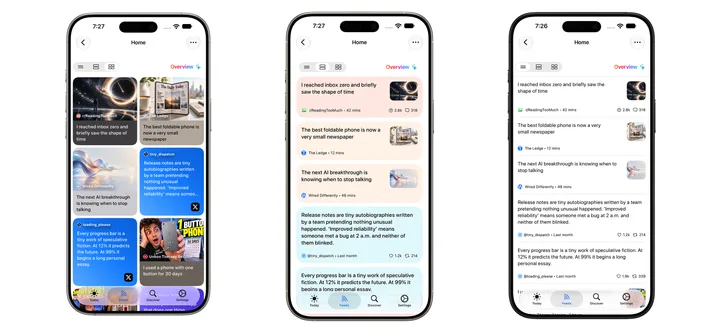
- Compact facilite le balayage de nombreux éléments.
- Card réserve une carte et davantage d’espace à chaque élément.
- Magazine accentue les images et une présentation éditoriale.
Utilisez le sélecteur de style de la liste. Votre choix est mémorisé.
Ces styles sont indépendants de Detailed et Prominent : associez un tableau de bord visuel à une liste compacte, ou des vues plus aérées pour les deux.
Rendez le lecteur confortable
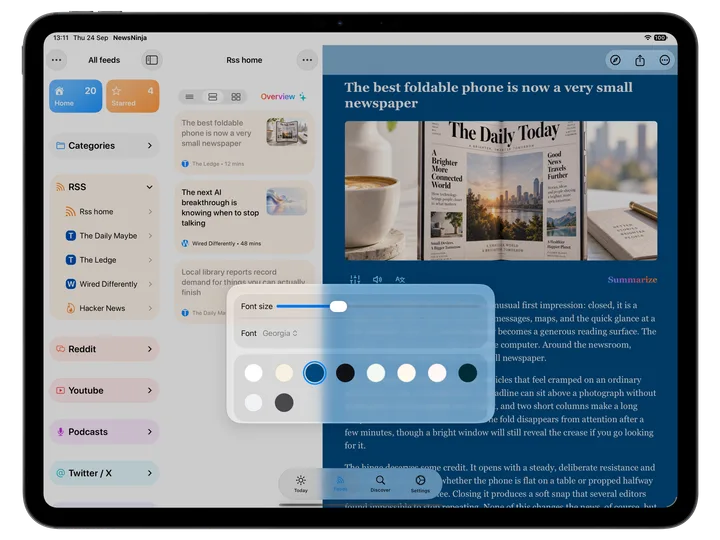
Ouvrez un article, puis les réglages du lecteur pour Font size, Font et le thème.
Le curseur ajuste la taille du texte. Les polices incluent System, Arial, Charter, Iowan Old Style, Georgia, Palatino, Avenir Next, Helvetica Neue et d’autres. Essayez une sans-serif familière ou Charter et Georgia pour de longues lectures.
Les thèmes modifient fond, texte et liens : Default, Sepia, Blue, Midnight, Forest, Cream, Rose Dust, Solarized Dark, Light Gray et Gray. Sélectionnez un échantillon.
Ces choix sont enregistrés. Les thèmes du lecteur concernent les articles ; les réglages Theme ci-dessous concernent le reste de l’app.
Choisissez votre lecteur d’articles
Dans Settings → News & Articles → Reader, choisissez l’extracteur par défaut :
| Lecteur | Fonction |
|---|---|
| Mercury | Extraction avec Mercury. |
| Readability | Extraction avec Readability. |
| NewsNinja | Extraction propre à NewsNinja. |
| Disabled | Page originale sans extraction. |
Les sites varient : essayez un autre moteur si un article est incomplet ou mal affiché. Le moteur change l’extraction ; police et thème changent l’apparence.
Le choix d’un lecteur pour une source RSS lors de son ajout ou de sa modification prévaut sur le réglage global.
Personnalisez les couleurs et l’icône
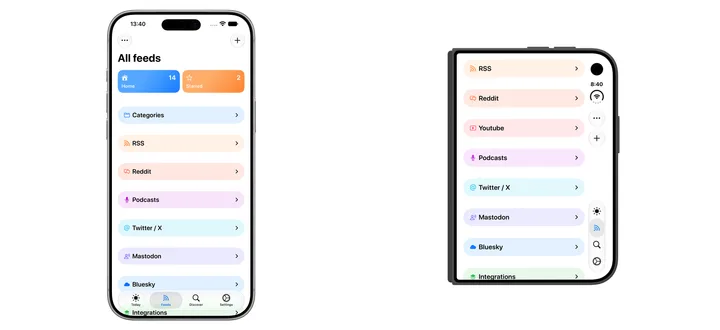
Dans Settings → Theme → Feed Colors, choisissez une section et sa couleur. Différencier RSS, YouTube et podcasts aide à les reconnaître.
Backgrounds → Comments règle la teinte des commentaires Reddit.
Sur iPhone et iPad, Settings → App Icon propose des icônes alternatives. Personnalisation des thèmes et icônes nécessitent NewsNinja+.
Choisissez l’écran de démarrage
Dans Settings → General → Start page, choisissez l’écran initial.
Options : Today, Feeds Home, Starred, RSS Home, Reddit Home, Reddit Popular, YouTube Home, Podcasts Home, All feeds, Discover et Settings.
Choisissez Today pour le bilan quotidien, Feeds Home pour la liste mixte ou une collection pour votre type de contenu préféré.
Choisissez la langue de traduction
Dans Settings → General → Translation, sélectionnez la langue cible préférée.
Elle sera utilisée lors des traductions demandées, afin de lire les sources étrangères dans votre langue.
Regroupez les actualités liées dans Home
Scientifically, dans les commandes de Home, rapproche les éléments dont les titres se ressemblent et les couvertures de différentes sources.
NewsNinja compare les mots significatifs, en ignorant des mots courants comme « the » et « and ». Les groupes de plusieurs éléments sont initialement repliés dans Home agrégé et peuvent être développés.
Le regroupement utilise les titres : des sujets différents aux titres proches peuvent être réunis et un même événement formulé autrement peut rester séparé.
Choisissez l’algorithme
Dans Settings → News & Articles :
- Tversky compare mots communs et mots présents dans un seul titre.
- Overlap mesure la part des mots significatifs du titre court partagée par l’autre.
- Cosine compare des motifs pondérés et donne plus de poids aux mots distinctifs.
Essayez un autre algorithme si les groupes sont trop larges ou manquent des actualités liées.
Ajustez le seuil
Threshold définit la similarité nécessaire. Une valeur basse accepte des correspondances plus larges ; une valeur haute exige une proximité plus forte. La valeur par défaut est 0.300.
Ajustez progressivement : augmentez pour séparer des sujets sans rapport, diminuez pour réunir des titres liés.
Cela concerne Scientific grouping. Vous pouvez aussi choisir Newest first, Oldest first ou By feed lorsqu’ils sont proposés. Reddit a ses propres tris Hot, New et Top.
Organisez les sources par catégories
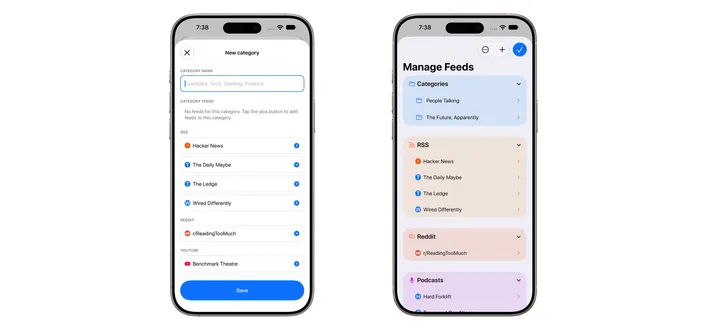
Les catégories organisent par intérêt plutôt que par service. Ouvrez Manage Feeds → + → New category, nommez-la, sélectionnez au moins un flux et enregistrez.
Technologie peut mélanger RSS, YouTube, subreddit, podcast et social. Actualités locales peut réunir journaux, communautés et créateurs locaux.
Affectez une source lors de son ajout ou de sa modification, ou changez nom et membres dans Manage Feeds. Les catégories contiennent des flux ; les intégrations restent séparées.
Ouvrez une catégorie dans Feeds ou ajoutez sa section disponible à Today pour les contenus récents.
Triez les contenus et réordonnez la barre latérale
Distinguez l’ordre des éléments et celui des sections.
Les collections mixtes proposent Scientific grouping, ordre chronologique et By feed ; les flux RSS et podcasts individuels proposent récent ou ancien en premier.
Dans Manage Feeds → Order Sections, déplacez les sections avec les poignées ou les flèches sur Mac.
Sources et catégories sont alphabétiques dans leurs sections : les renommer change leur position.
Show in Home dans une source, ou Manage home feeds dans Home, sélectionne les participants à la collection mixte. Une source exclue reste accessible individuellement.
Commencez par quelques changements
Choisissez l’écran initial, essayez les styles et réglez police et thème. Regroupez des sources favorites et ajoutez-les à Today. Adaptez dashboard, barre latérale et regroupement à mesure que la collection grandit.