NewsNinja 3 · Guide 4
Comment organiser vos flux dans NewsNinja
Regroupez les sources liées et adaptez vos listes pour mieux les parcourir.
Feeds sert à consulter et gérer les sources suivies. Lisez-les ensemble dans Home, ouvrez une source ou créez des catégories mêlant sites, vidéos, podcasts et social par intérêt.
Ce guide explique ajout de sources, barre latérale, choix de Home, styles et tri.
Repérez-vous dans Feeds
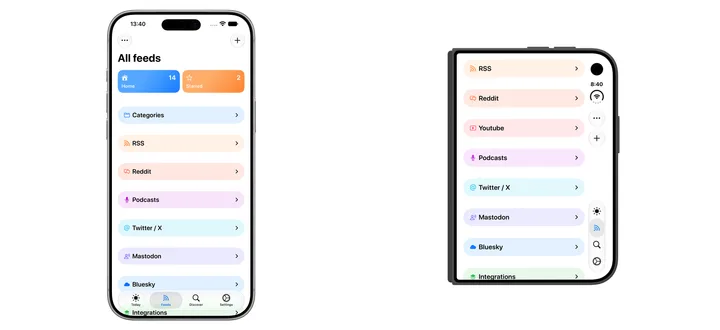
- Home rassemble les sources activées pour cette vue.
- Collections de sources, comme RSS, Reddit, YouTube et podcasts, regroupent un type.
- Sources individuelles ciblent publication, chaîne, podcast, subreddit ou compte.
- Catégories réunissent les sources par intérêt.
- Starred contient vos éléments enregistrés.
- Integrations ouvre météo, calendrier, rappels et cotations configurés.
Les sections reflètent vos contenus. Sur grand écran, barre latérale et contenu coexistent ; sur petit écran, sélectionnez une destination.
Ajoutez une nouvelle source
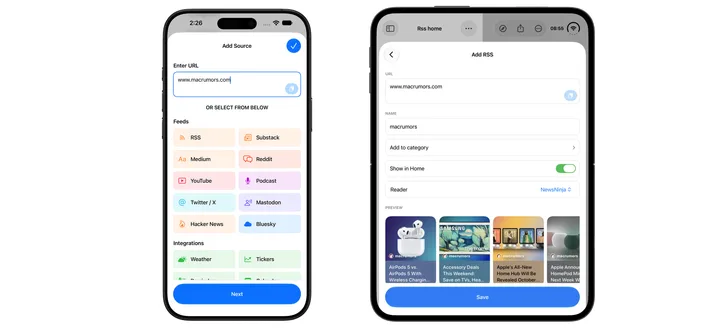
Utilisez + dans Feeds ou Manage Feeds → + → Add feed pour ouvrir Add Source.
Collez une URL et continuez. NewsNinja identifie sites, flux, chaînes et profils compatibles. Choisissez sinon un service pour voir la saisie attendue.
| Type | Sources |
|---|---|
| RSS | Sites, blogs et publications avec flux. |
| Subreddits. | |
| YouTube | Chaînes. |
| Podcasts | Émissions via URL RSS ou Apple Podcasts. |
| X | Comptes. |
| Mastodon | Comptes via URL ou identifiant et serveur. |
| Bluesky | Comptes via URL ou identifiant. |
| Hacker News | Contenus via l’option dédiée. |
Les flux sociaux servent à lire et suivre ; les réglages varient selon la source.
Vérifiez aperçu et réglages, choisissez éventuellement une catégorie et enregistrez. Show in Home règle l’inclusion dans Home. RSS propose aussi le lecteur d’extraction.
Dans Integrations d’Add Source, configurez Weather, Calendar, Reminders et les cotations crypto ; gérez-les ensuite dans Manage Feeds.
Ajoutez des sources depuis Discover
Explorez Discover, ses sources sélectionnées, catégories, chaînes et podcasts populaires, ou cherchez un sujet ou une adresse avec Search or enter address.
Ouvrez l’aperçu puis Add pour régler et enregistrer la source comme depuis Feeds.
Elle devient disponible dans Feeds pour être modifiée, catégorisée et incluse ou non dans Home.
Créez des catégories selon vos intérêts
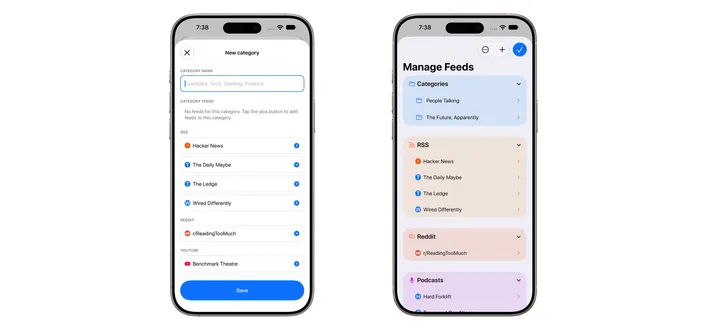
Dans Manage Feeds → + → New category, donnez un nom, sélectionnez au moins un flux et enregistrez.
Vous pouvez combiner :
- Technologie : RSS, YouTube, subreddit, podcasts et Bluesky.
- Actualités locales : journaux, blogs de communauté et Mastodon.
- Cuisine : recettes, vidéos et podcasts.
L’organisation suit le sujet, même entre services.
Modifiez nom et membres dans Manage Feeds, ou affectez une catégorie lors de l’ajout ou modification d’une source.
Retirer un membre conserve sa source. Supprimer une catégorie retire le groupe mais garde ses sources. Les intégrations se gèrent séparément.
Ouvrez la catégorie dans la barre latérale ou ajoutez-la avec Customize Today → Add Section.
Choisissez les sources de Home
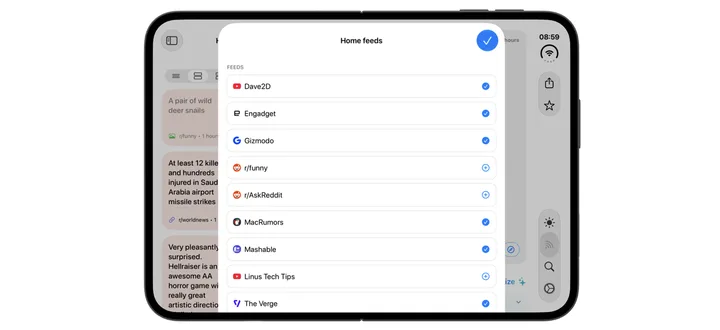
Home regroupe les sources dont Show in Home est activé, réglable lors de l’ajout ou modification.
Activez vos sources quotidiennes ; désactivez celles consultées individuellement ou en catégories. Cela ne vous désabonne pas.
Manage home feeds dans Home centralise cette sélection.
Vous pouvez garder les actualités dans Home et des loisirs dans les catégories ; tout reste accessible dans la barre latérale.
Feeds Home est une liste ; Today Home montre la sélection sur les dernières 8, 12 ou 24 heures.
Filtrez les contenus
Si Home contient plusieurs types, filtrez RSS, YouTube ou podcasts. All revient à la liste mixte.
Le filtre change temporairement la vue ; Show in Home définit la collection.
Dans Settings → News & Articles, Hide read items masque les éléments lus. Les marquer non lus les rend de nouveau éligibles.
Words black list masque les titres contenant des mots exclus. Vérifiez ces réglages et filtres si une liste paraît trop courte.
Triez et regroupez
Les options dépendent de la vue. Home et catégories mixtes ou non exclusivement Reddit proposent :
- Scientifically pour les titres similaires.
- Newest first pour les plus récents.
- Oldest first pour les plus anciens.
- By feed pour les sources.
Scientific grouping compare les mots significatifs. Dans Home agrégé, les groupes multiples commencent repliés. Réglez algorithme et seuil dans Settings → News & Articles.
RSS et podcasts individuels proposent récent ou ancien en premier. Reddit Home, subreddits et catégories Reddit utilisent Hot, New et Top.
Consultez Comment personnaliser NewsNinja pour les algorithmes et le seuil.
Choisissez un style de liste
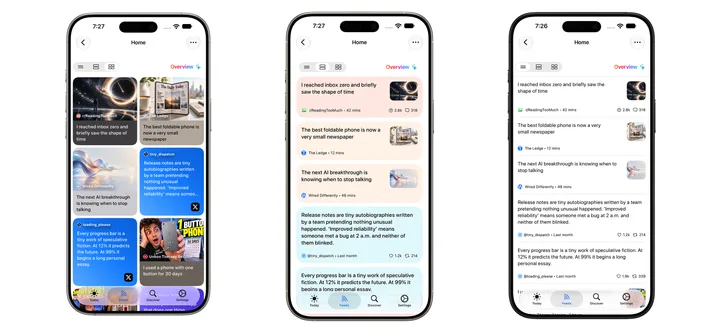
Utilisez le sélecteur :
- Compact est dense pour un aperçu rapide.
- Card donne une carte et plus d’espace à chaque élément.
- Magazine privilégie les images et la présentation éditoriale.
Votre choix est mémorisé, sans changer abonnements, catégories ou Home.
Ces styles sont indépendants de Detailed et Prominent : gardez Feeds compact et Today plus visuel.
Réordonnez et personnalisez la barre latérale
Dans Manage Feeds → Order Sections, faites glisser les sections ou utilisez les flèches sur Mac.
Remontez les plus utilisées. Les sources et catégories sont alphabétiques dans leurs sections : les renommer change leur place.
Settings → Theme → Feed Colors, fonction NewsNinja+, distingue les collections par couleur. L’ordre se règle dans Manage Feeds ; les couleurs dans Settings.
Comment personnaliser NewsNinja explique couleurs, lecteur, icônes et écran initial.
Modifiez ou retirez une source
Sélectionnez-la dans Manage Feeds. Selon le type, modifiez nom, catégorie, lecteur ou Show in Home, puis enregistrez.
Pour ne plus la suivre, utilisez Delete et confirmez. Elle est supprimée, pas simplement masquée de Home ou Today.
| Objectif | Action |
|---|---|
| Garder la source hors de Home | Désactiver Show in Home. |
| Garder la source hors d’une catégorie | Modifier les membres. |
| Garder la source sans section Today | Retirer la section dans Customize Today. |
| Ne plus suivre | Supprimer dans Manage Feeds. |
Import Feeds et Export Feeds transfèrent les abonnements par OPML. Importer depuis un autre lecteur évite la saisie manuelle.
Construisez une collection facile à parcourir
Ajoutez vos sources préférées et quelques catégories. Gardez Home centré sur le quotidien, filtrez ponctuellement et remontez les sections utiles.
Vous pouvez faire évoluer l’organisation sans repartir de zéro. Discover trouve les sources, Manage Feeds les organise et tri et style facilitent la lecture.